우리는 더 개인화되고 더 부드러운 경험을 제공하기 위해 쿠키를 사용합니다. 이 웹사이트를 방문하면 쿠키 사용에 동의하는 것 입니다. 쿠키를 허용하지 않거나 추가 정보가 필요한 경우 당사의 개인 정보 보호 정책을 방문하십시오.
필수 쿠키 이 쿠키는 웹사이트의 정상적인 작동에 필수적이며 비활성화할 수 없습니다.
분석 쿠키 이 쿠키는 방문자가 웹사이트를 어떻게 사용하는지 파악하는 데 도움이 됩니다.
마케팅 쿠키 이 쿠키는 방문자를 추적하고 관련 광고를 표시하는 데 사용됩니다.
소셜 미디어 쿠키 이 쿠키를 사용하면 소셜 미디어에서 페이지와 콘텐츠를 공유할 수 있습니다.
Q: Microsoft가 Secure Boot 인증서를 업데이트합니다. 제가 무엇을 해야 하나요?(3/16/2026) A: Y아래의 업데이트 방법 중 하나만 따라 하시고, 새로운 Windows Boot Manager가 적용될 때까지 기다리시면 됩니다
방법 1: Windows Update를 통한 업데이트
Windows Update가 켜져 있고 Secure Boot가 활성화되어 있다면("How to enable Secure BootSecure Boot 활성화 방법” 참고), 지원되는 Windows 장치는 새로운 Secure Boot 인증서와 새로운 Boot Manager를 자동으로 다운로드 및 설치합니다.
2024년부터 Microsoft는 새로운 Secure Boot 데이터베이스 업데이트를 단계적으로 배포하고 있습니다. Secure Boot가 활성화된 모든 장치는 2026년 6월 인증서 만료 전에 자동으로 업데이트를 받게 됩니다.
기본 설정에서는 사용자가 별도로 조작할 필요가 없습니다. Windows Update를 켜 둔 상태로 자동 설치를 기다리기만 하면 됩니다.
방법 2: UEFI BIOS 수동 업데이트
주의: BIOS 업데이트 후 Windows 잠금을 해제하기 위해 BitLocker 복구 키를 요구할 수 있습니다.
BIOS 업데이트 전에 장치 암호화(Device Encryption) 또는 표준 BitLocker 암호화를 끄고, 업데이트 후 다시 켜서 데이터를 안전하게 유지할 수도 있습니다.
Windows Update를 통해 업데이트를 받을 수 없는 경우, 공식 웹사이트에서 최신 UEFI BIOS를 다운로드하여 설치하면 업데이트된 Secure Boot 인증서를 적용할 수 있습니다.
1. ASRock 공식 웹사이트에 접속하여 메인보드 모델을 검색한 뒤, 지원 페이지에서 최신 UEFI BIOS를 다운로드합니다
2. Secure Boot 키 초기화
① BIOS 업데이트 후 재부팅하여 BIOS Setup에 들어갑니다.
경로: Advanced \ Security > Secure Boot
② Secure Boot Mode가 Standard로 설정되어 있다면 Custom으로 변경합니다
③ Key Management를 선택합니다
④ Clear Secure Boot Keys를 선택하고 [Yes]를 누릅니다.
⑤ PK, KEK, DB, DBX 등 모든 UEFI Secure Boot 키가 삭제되었는지 확인합니다
3. 기본 Secure Boot 키 설치
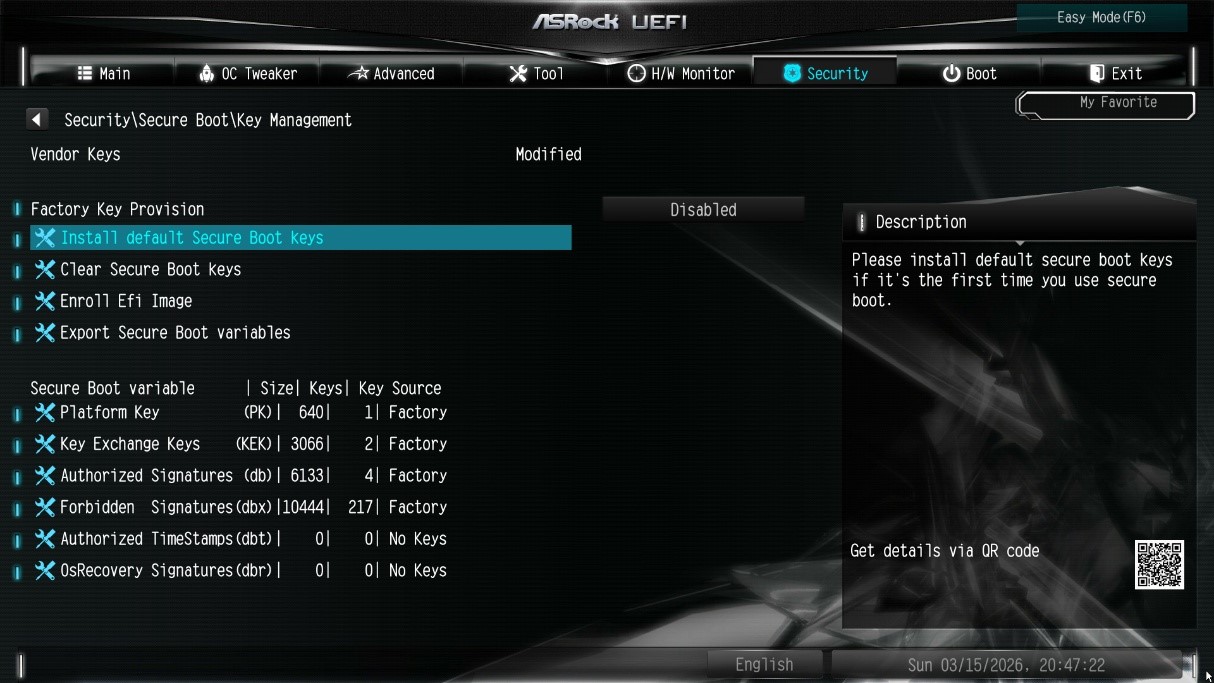
① 키 삭제 후 Install Default Secure Boot Keys를 선택하고 [Yes]를 누릅니다
② PK / KEK / DB / DBX의 Size/Number of Keys가 0이 아니고, Key Source가 [Factory]로 표시되면 Secure Boot 키 업데이트가 완료된 것입니다
4. Secure Boot 키 상태 확인 방법
① BIOS에서 다음 경로로 이동합니다:
Advanced \ Security > Secure Boot > Key Management
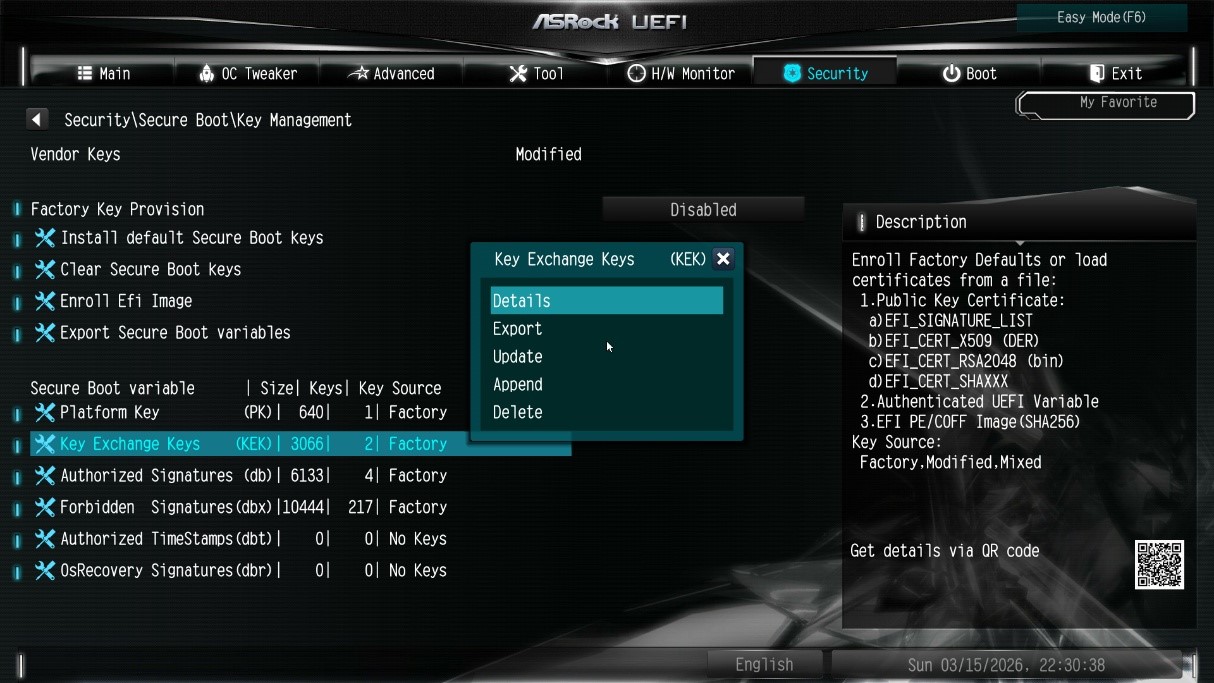
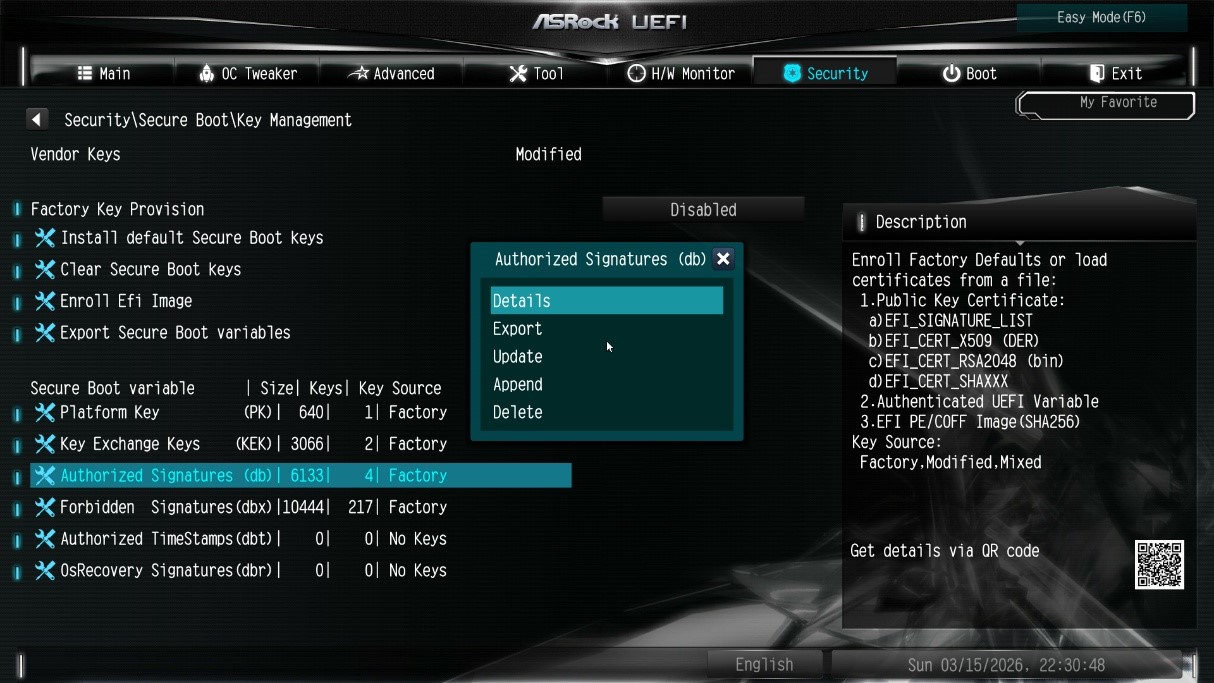
② 아래 항목을 선택하고 "Detail”을 확인합니다:
- KEK Management
- DB Management
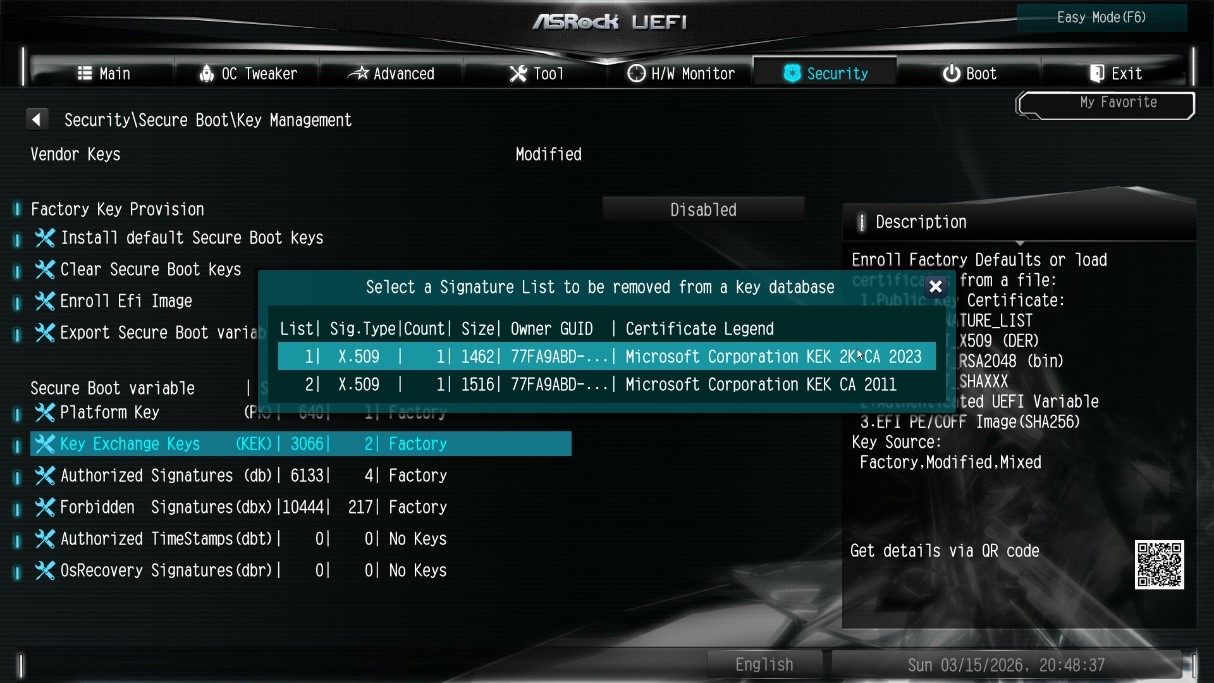
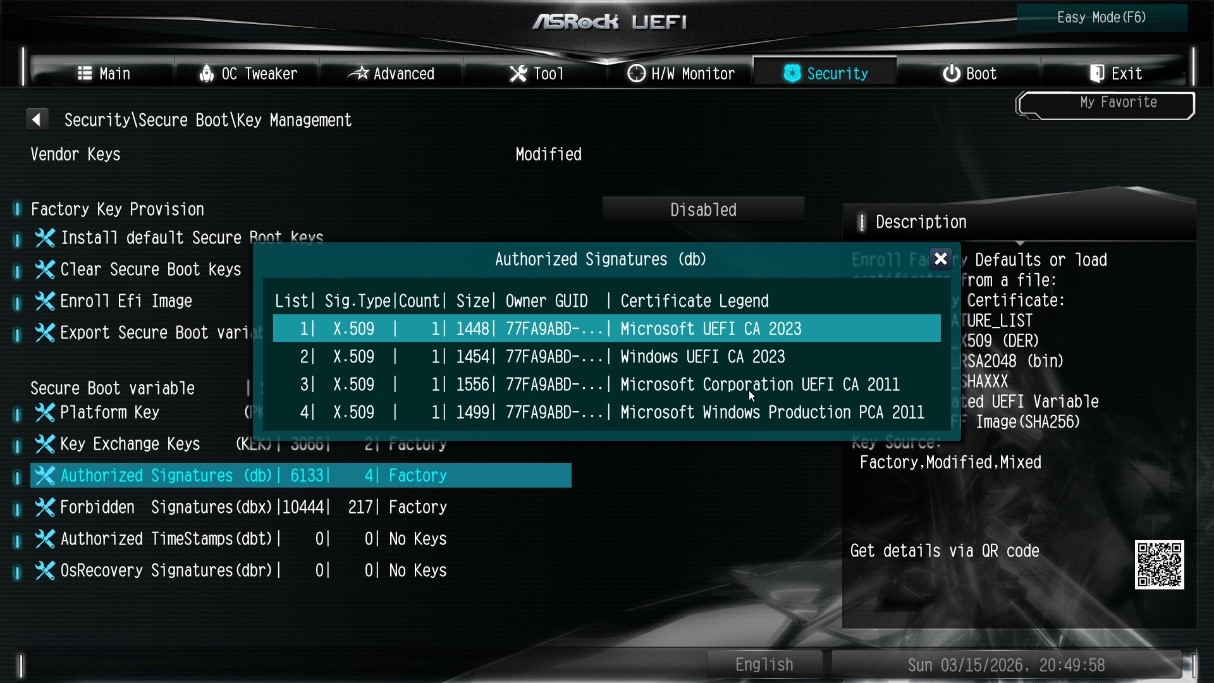
③ KEK Management에 다음 항목이 포함되어 있는지 확인합니다
- Microsoft Corporation KEK 2K CA 2023
④ DB Management에 다음 항목이 포함되어 있는지 확인합니다
- Microsoft Option ROM UEFI CA 2023
- Microsoft UEFI CA 2023
- Windows UEFI CA 2023
 메뉴
메뉴











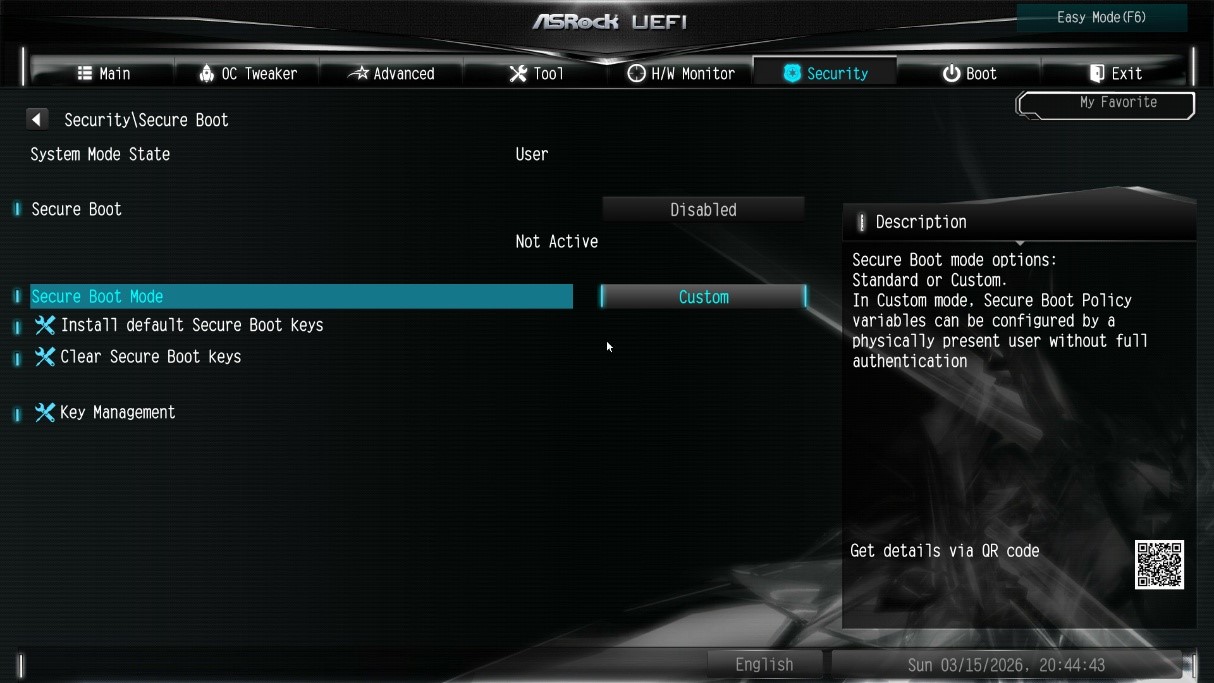
![Select Clear Secure Boot Keys, then choose [Yes].](/support/faq/190-2.jpg)
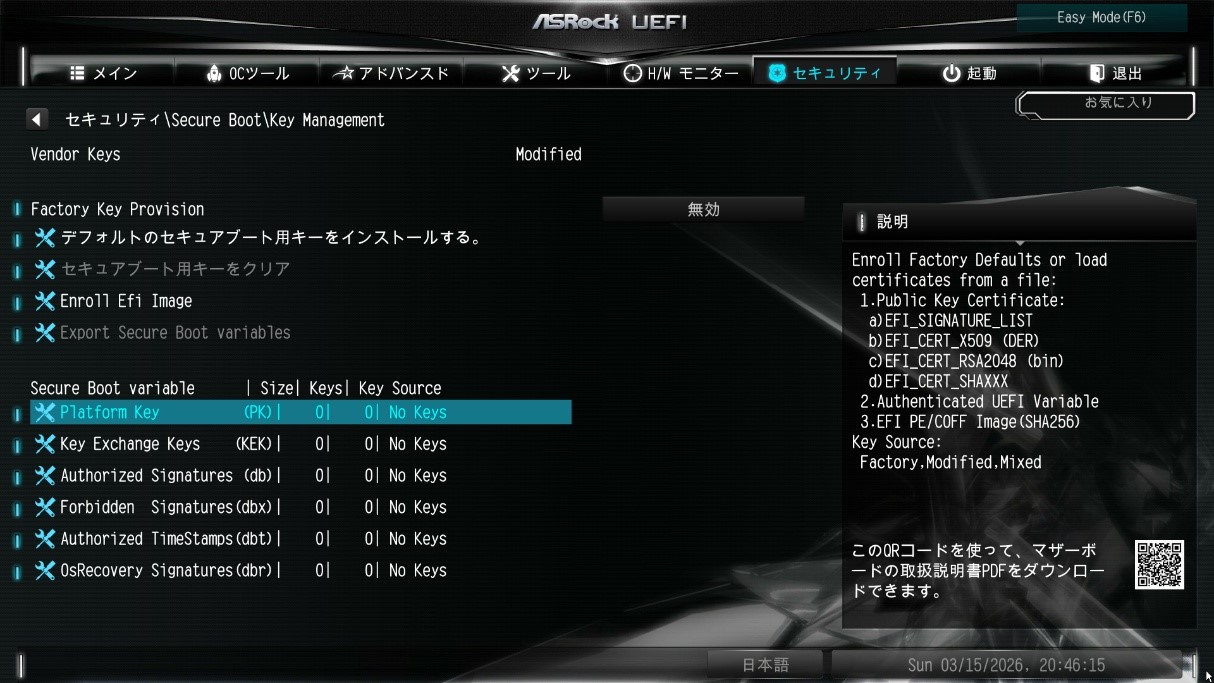
![After clearing the keys, select Install Default Secure Boot Keys, then choose [Yes].](/support/faq/190-4.jpg)