Usamos cookies para oferecer uma experiência mais personalizada e suave. Ao visitar este site, você concorda com o nosso uso de cookies. Se preferir não aceitar cookies ou exigir mais informações, visite nossa Política de Privacidade.
Cookies necessários Estes cookies são essenciais para o correto funcionamento do site e não podem ser desativados.
Cookies analíticos Estes cookies ajudam-nos a entender como os visitantes usam o nosso site.
Cookies de marketing Estes cookies são utilizados para rastrear visitantes e exibir anúncios relevantes.
Cookies de redes sociais Estes cookies permitem partilhar páginas e conteúdos nas redes sociais.
Caso você saiba a categoria da sua dúvida, você pode escolher uma das categorias abaixo para perguntas frequentes. Catalogo:
Resultados:
Q (535):
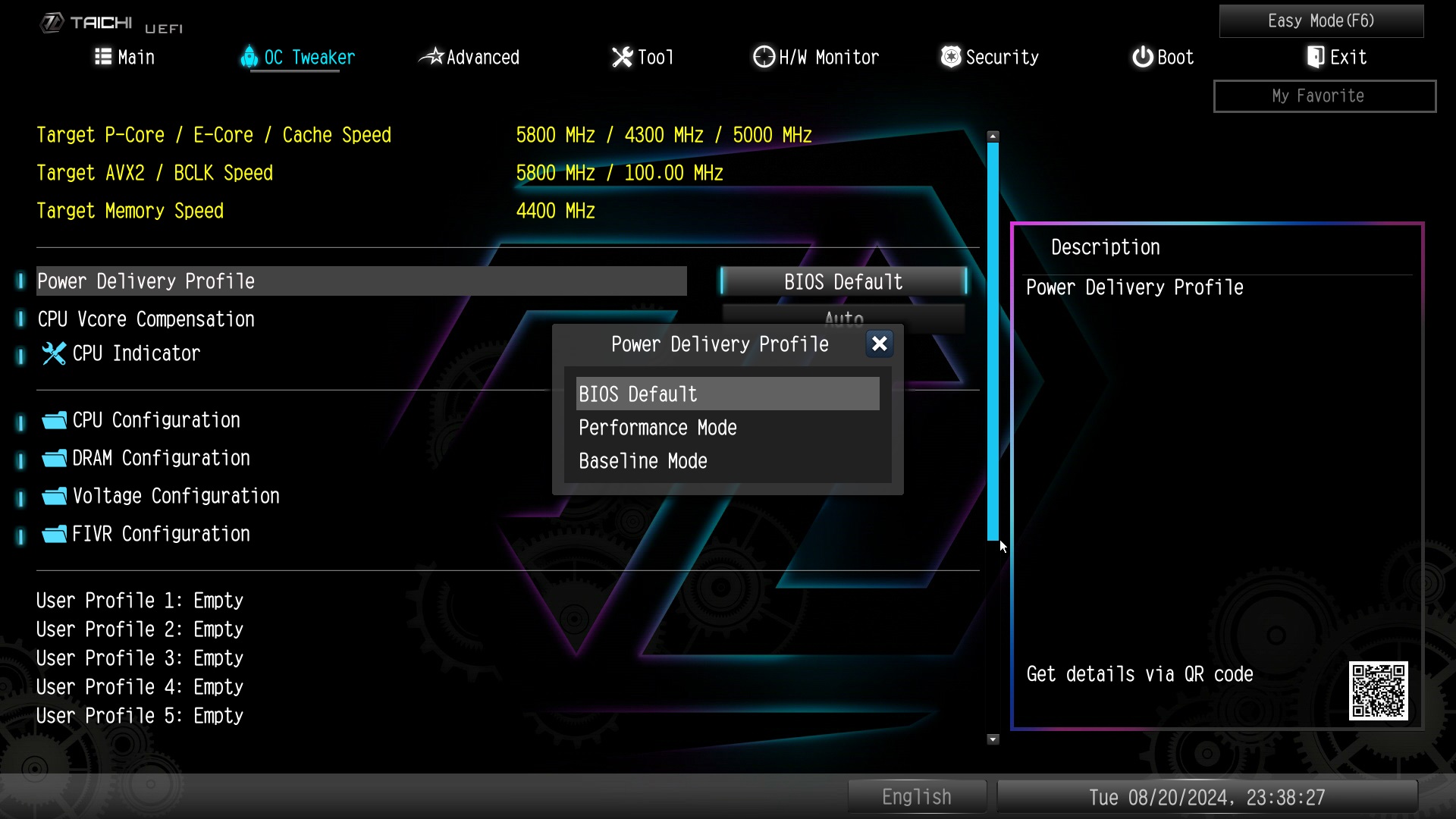
How can I use Intel default settings on my Intel 600/700-series motherboard?(8/28/2024)
A:ASRock provides 3 profiles for users to select. Two of these profiles are provided by Intel.
We recommend trying the BIOS Default profile first.
If your system is not stable with the BIOS default profile, you can try Baseline Mode.
Q (534):
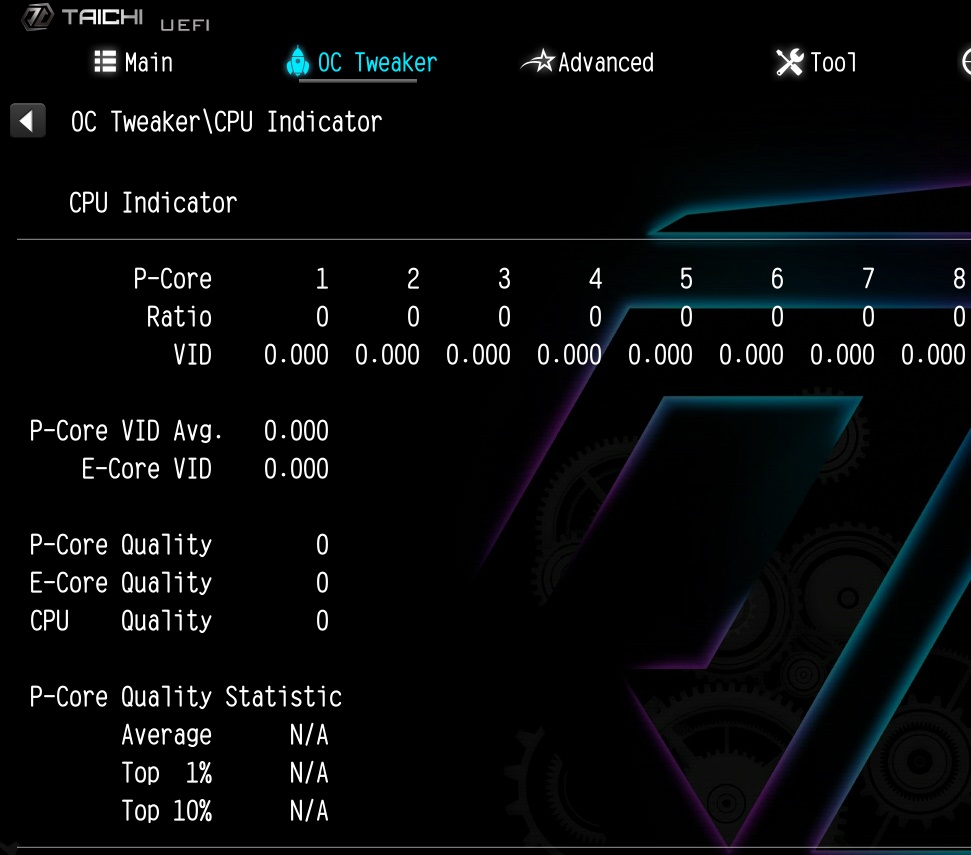
How to fix the information of the 'CPU Indicator' utility displaying "N/A" and "0" on the Intel Z790/Z690 platform?
(11/1/2023)
A:Minimum system requirement: K-Series CPU+ Latest BIOS
If the system encounters an unexpected restart during boot-up, the CPU Indicator utility will display the following warning message when entering the BIOS.
After that, please press "OK” and restart the system and the data will be retrieved again or you can shut down the system and refer to the user manual to clear CMOS and go to the BIOS again to check if the 'CPU Indicator' utility displaying the correct information.
#Intel #Z790 #Z690 #K-series #CPU #Indicator
Q (513):
How do I enable the Optane H10/H20 hybrid function on the Intel Z690/B660/H670 platform?(3/1/2022)
A:If you want to make a fresh Windows installation with Optane H10/H20 hybrid function, please refer to the following steps:
Step 1.
Make sure that H10/H20 Optane memory is installed in an M.2 socket which supports Optane. You can find the info by checking the storage section of the motherboard specifications page on ASRock's website.
Step 2.
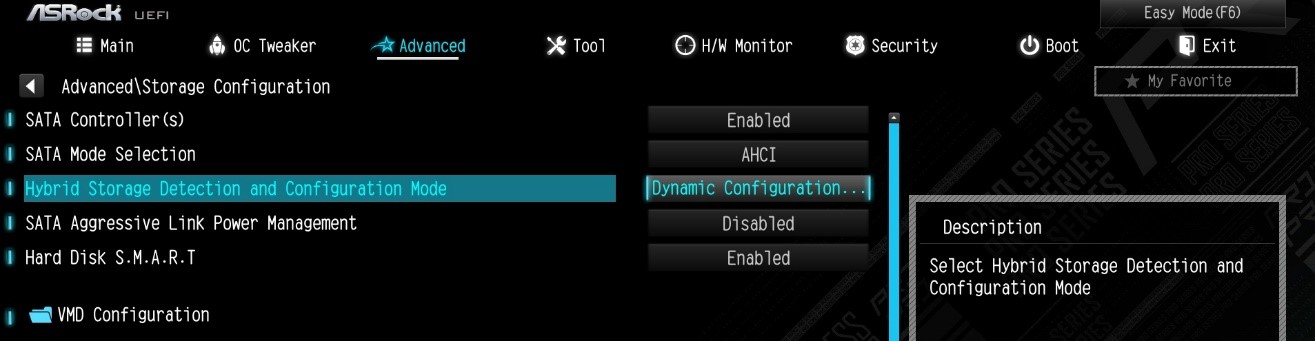
Enable the Hybrid Storage Detection and Configuration Mode in BIOS and press "F10” to save the settings.
Advanced\Storage Configuration\Hybrid Storage Detection and Configuration Mode
Step 3.
Go to Advanced\Storage Configuration\VMD Configuration and set Enable VMD controller to [Enabled].
Then set Enable VMD Global Mapping to [Enabled]. Press F10 to save the changes and exit setup.
Installing Windows® on a VMD platform
After the BIOS setup, please follow the steps below.
Step 1.
Please download the "SATA Floppy Image” driver from ASRock's website (https://www.asrock.com/index.asp). Unzip the file to a USB flash drive or copy the files from ASRock's motherboard support CD.
Step 2.
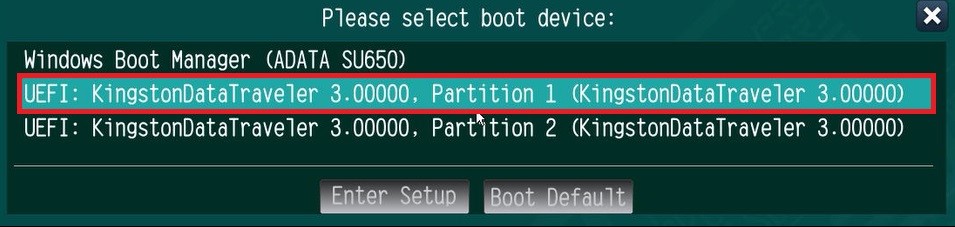
Press at system POST to launch the boot menu and choose the item "UEFI:
installation media>” to install Windows® 10 64-bit / 11 64-bit OS
” to install Windows® 10 64-bit / 11 64-bit OS">
Step 3.
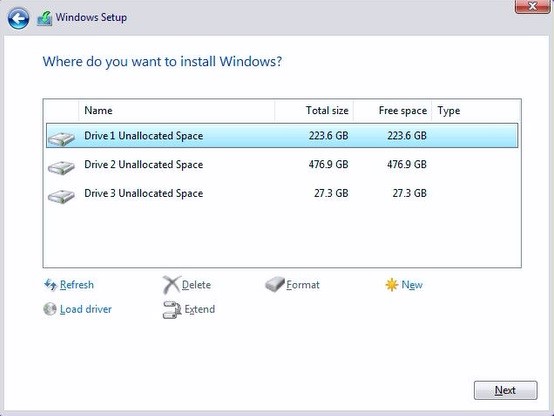
If during the Windows installation process the target drive is not available, please click .
Step 4.
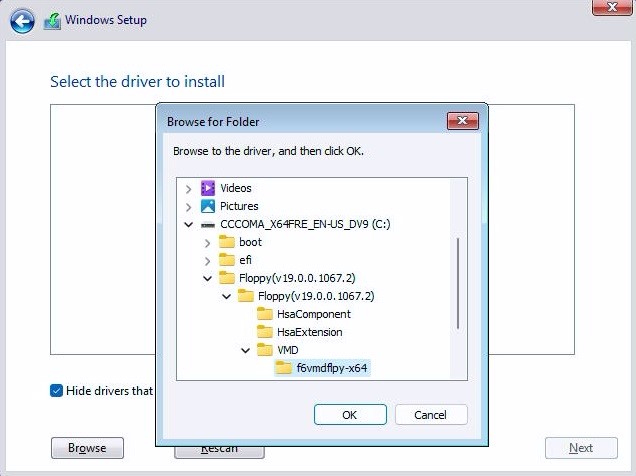
Click and locate the driver on your USB flash drive.
Step 5.
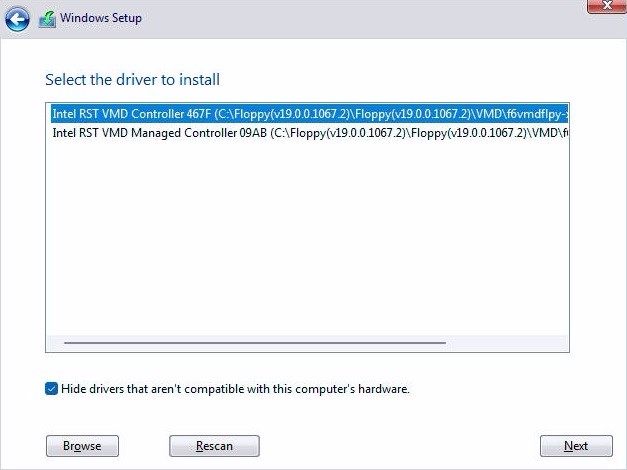
Select "Intel RST VMD Controller” and then click .
.">
Step 6.
Select unallocated space and then click .
Step 7.
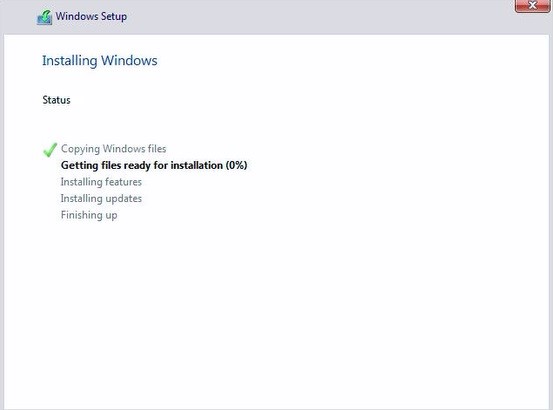
Please follow Windows' installation instructions to finish the process.
Step 8.
After the Windows installation is finished, please install the "Intel Rapid Storage Technology driver and utility” from ASRock's website. https://www.asrock.com/index.asp
Step 9.
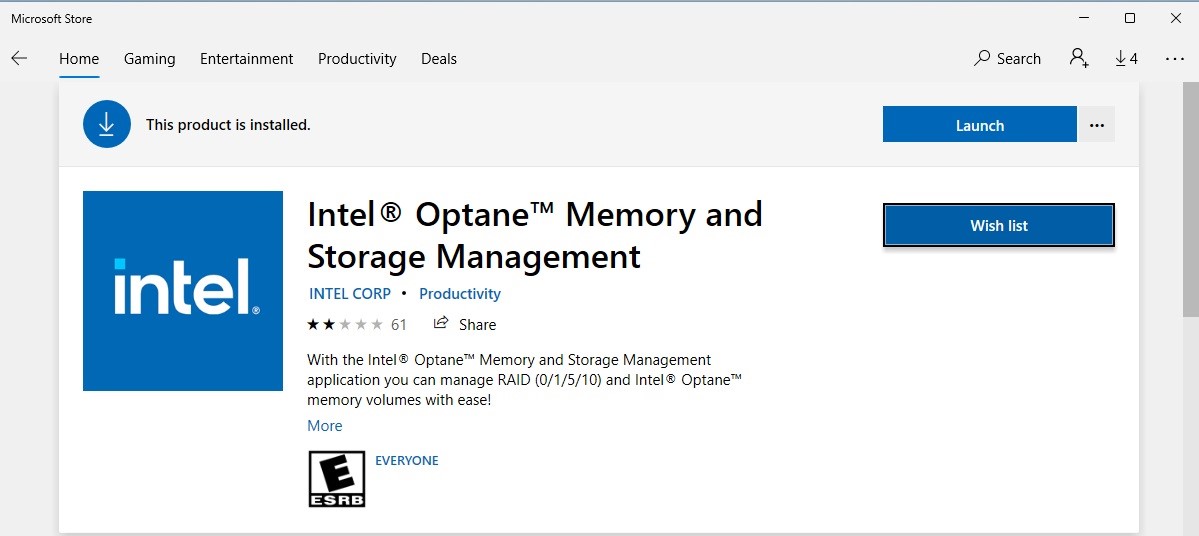
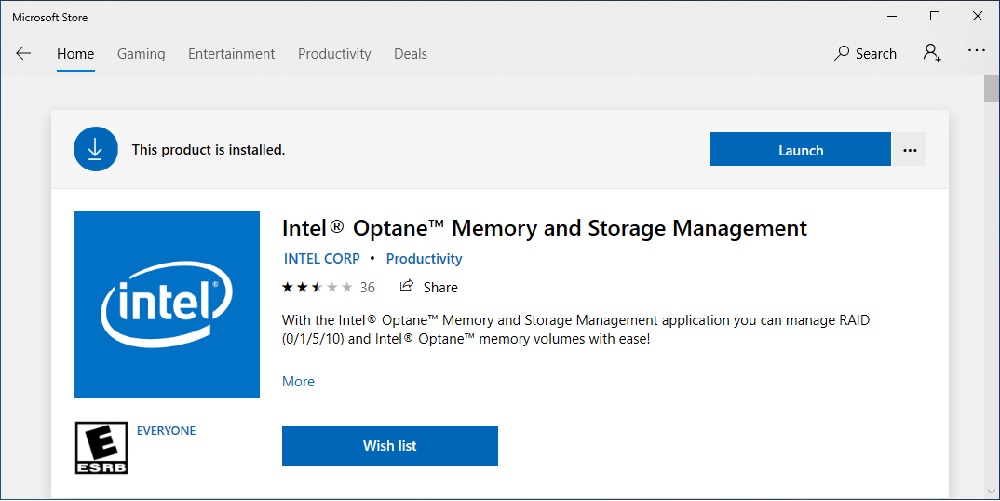
Launch the Intel® Optane™ Memory and Storage Management tool from the Microsoft store.
Step 10.
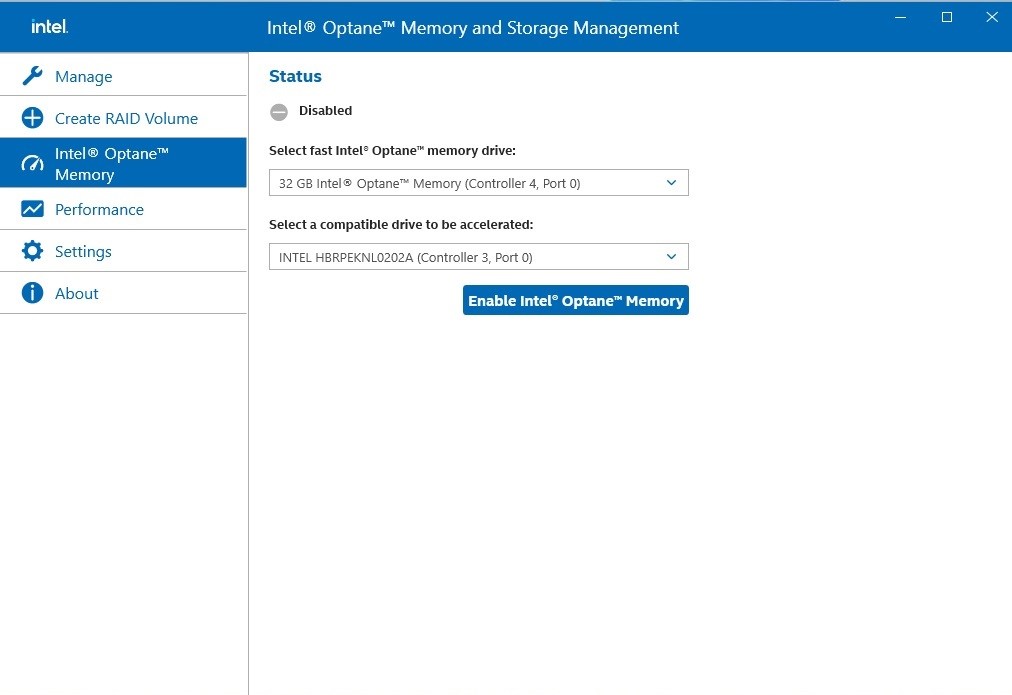
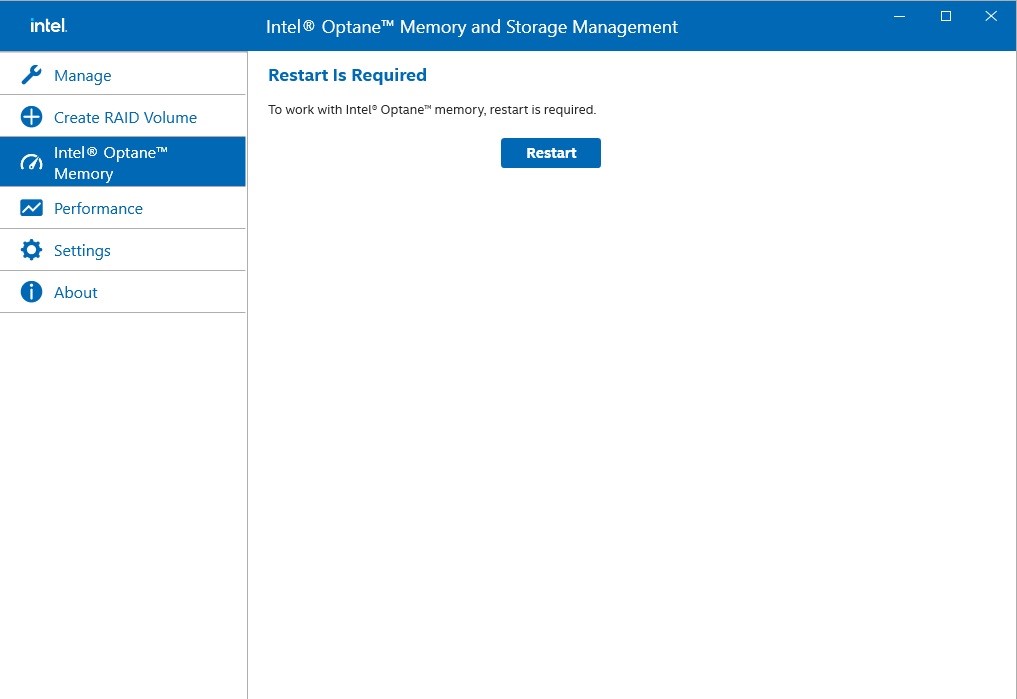
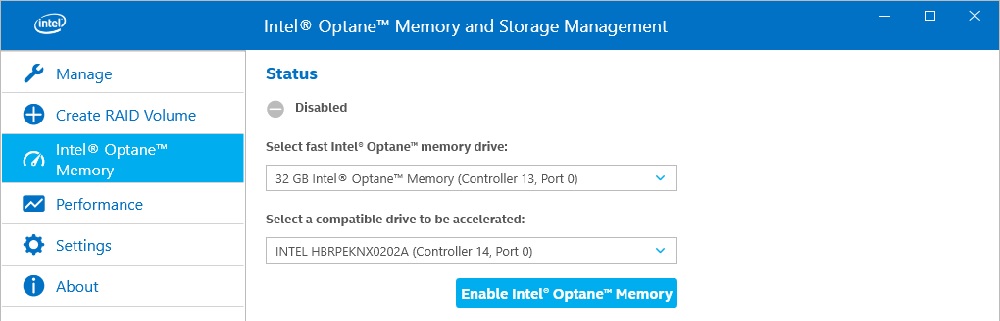
Select the drive which you want to accelerate. Enable Intel® Optane™ Memory. (One restart is required)
Step 11.
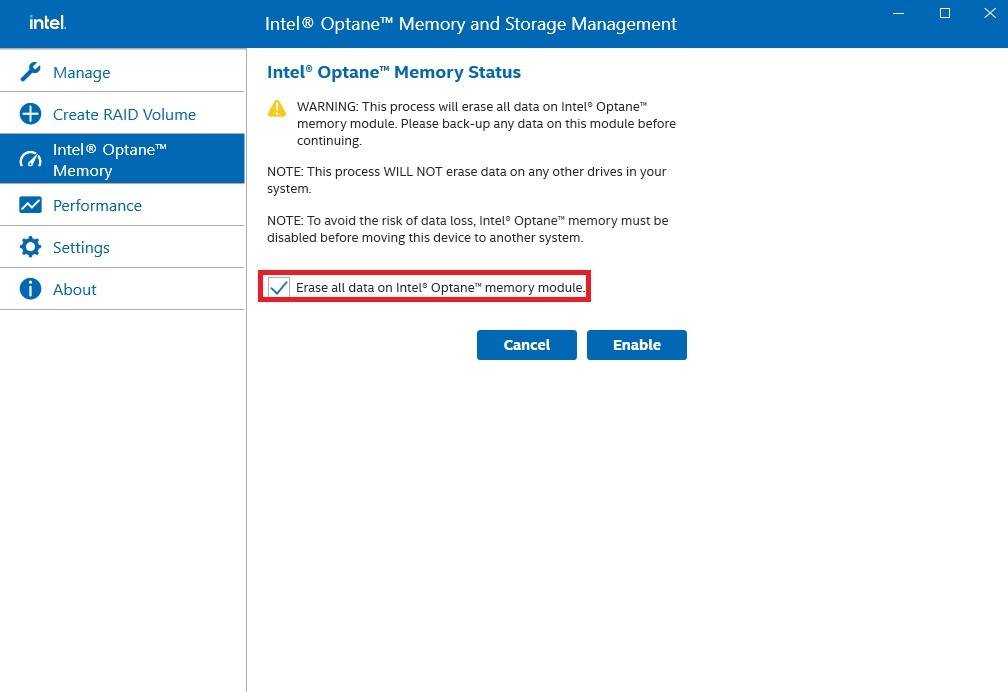
Erase all data on the Intel® Optane™ memory module and click
Step 12.
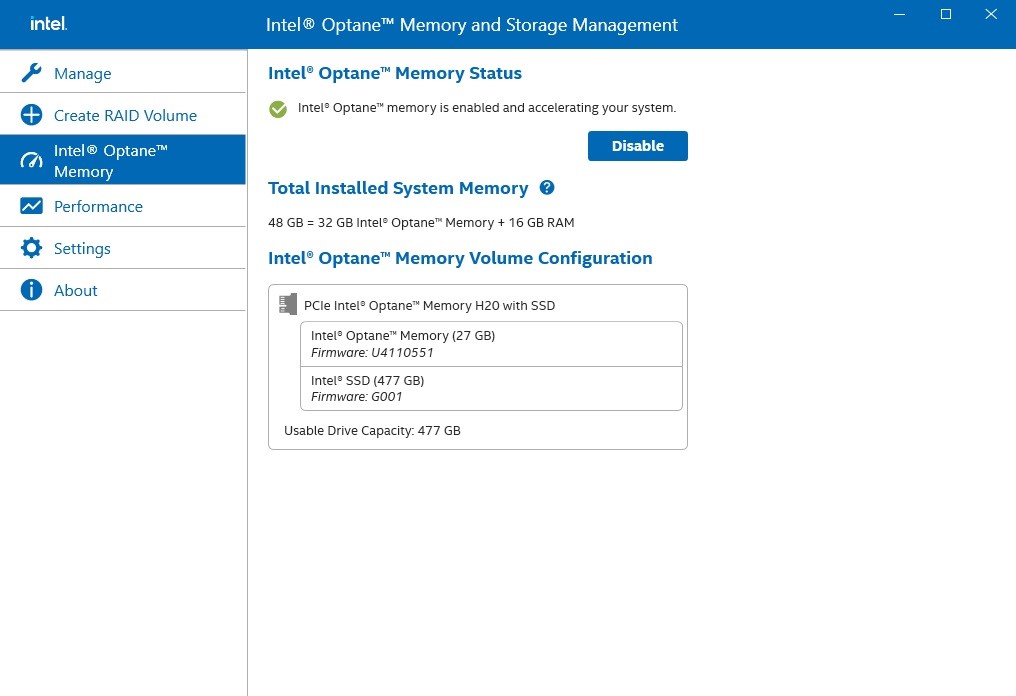
After the system has restarted, the Optane Management tool will show that Optane memory is enabled.
Q (499):
Are there any limitations for M.2 sockets on Intel 500 series motherboards?(5/1/2021)
A:The availability of and speed supported by M.2 sockets on Intel 500 series motherboards may differ depending on which CPU is in use. (11th Generation or 10th Generation Intel Core processor)
For the specifications of each product, please refer to the tables below.
All of the M..2 sockets on the following models can be used in combination with 11th and 10th Generation CPUs.
Model
11th Generation
10th Generation
Z590 OC FormulaZ590 Taichi
M2_1: Gen4x4M2_2: Gen3x4+SATAM2_3: Gen3x4+SATA
M2_1: Gen3x4M2_2: Gen3x4+SATAM2_3: Gen3x4+SATA
Z590M Pro4
M2_1: Gen4x4+SATAM2_2: Gen3x4+SATA
M2_1: Gen3x4+SATAM2_2: Gen3x4+SATA
B560M Steel Legend
M2_1: Gen4x4M2_2: Gen3x4+SATA
M2_1: Gen3x4M2_2: Gen3x4+SATA
B560M-ITX/ac
M2_1: Gen4x4+SATA
M2_1: Gen3x4+SATA
H510M-HDV/M.2H510M/acH510M-ITX/ac
M2_1: Gen3x4+SATA
M2_1: Gen3x4+SATA
Some of the M.2 sockets on the following models can only be used in combination with an 11th Generation CPU.
※M.2 sockets may share lanes with PCIe slots or SATA ports. For detailed specifications, please refer to the product page.
Q (492):
Como eu habilito a Optane H10 quando outro SSD Intel M.2 estiver instalado na Plataforma Intel Série 300/400?(9/1/2020)
A:Para habilitar a memória Optane H10 enquanto outro SSD Intel M.2 estiver instalado, por favor siga os seguintes passos:
Passo 1. Certifique-se de que a memória H10 Optane está instalada no soquete M.2 que suporta Optane checando a seção de armazenamento na página da placa-mãe.
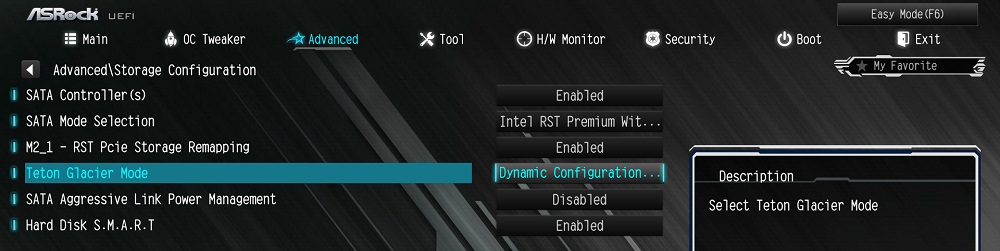
Passo 4. Ative a opção Teton Glacier Mode na BIOS e pressione F10 para salvar as configurações.
Advanced\Storage Configuration\Teton Glacier Mode\Dynamic Configuration for Hybrid Storage Device Enable
Passo 5. Execute a ferramenta Intel Optane Memory and Storage Management da Microsoft store.
Passo 6. Ative a memória Optane. (Será necessário reiniciar)
Passo 7. Após o reinicio do sistema, a ferramenta Optane Management irá exibir que a memória Optane está ativada.
Q (489):
Como eu posso remapear o slot M2_3 e outros slots M.2 para configurar um RAID SSD PCIE?(6/1/2020)
A:Por favor certifique-se de utilizar SSDs PCIE idênticos que sejam do mesmo tipo e capacidade.
Siga os passos abaixo para ajustar a BIOS para configurar o RAID PCIe.
PASSO 1. Entre no Utilitário de Configuração da UEFI pressionando ou durante a tela de post.
PASSO 2. Vá em Advanced -> Storage Configuration e defina SATA Mode Selection para [RAID Mode].
PASSO 3. Vá em Boot -> CSM e defina Launch Storage OpROM policy para [UEFI only].
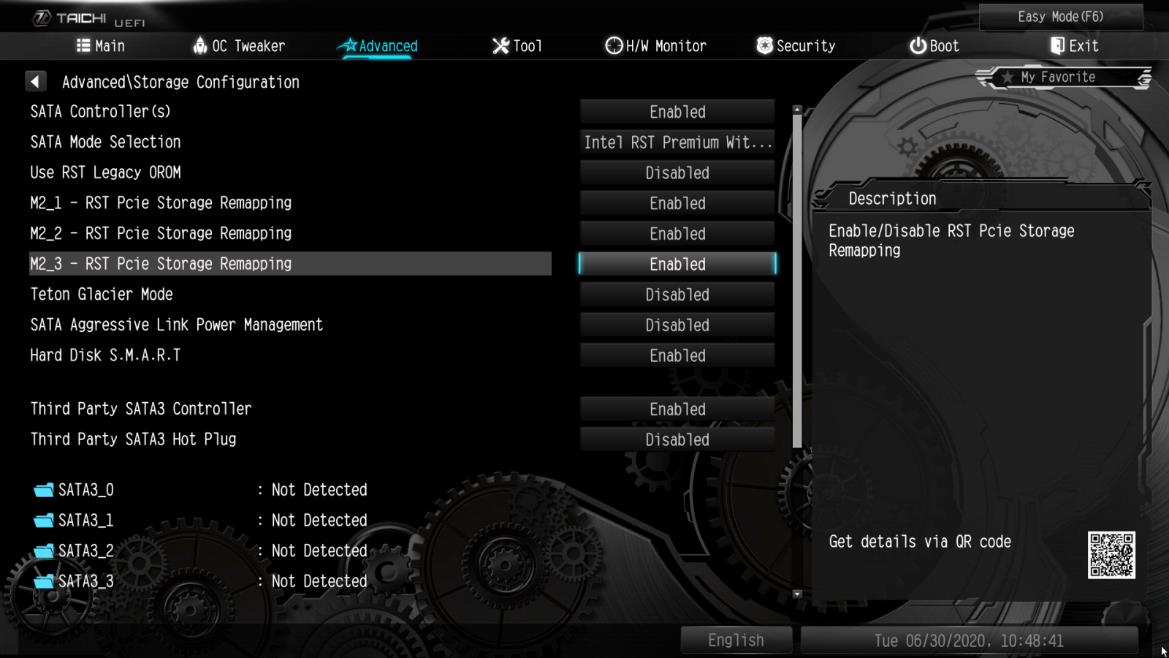
PASSO 4. Ajuste a opção M.2 - RST PCie Storage Remapping dos slots M.2 que você instalou os SSDs PCIE para [Enabled]. Pressione para salvar as configurações e sair.
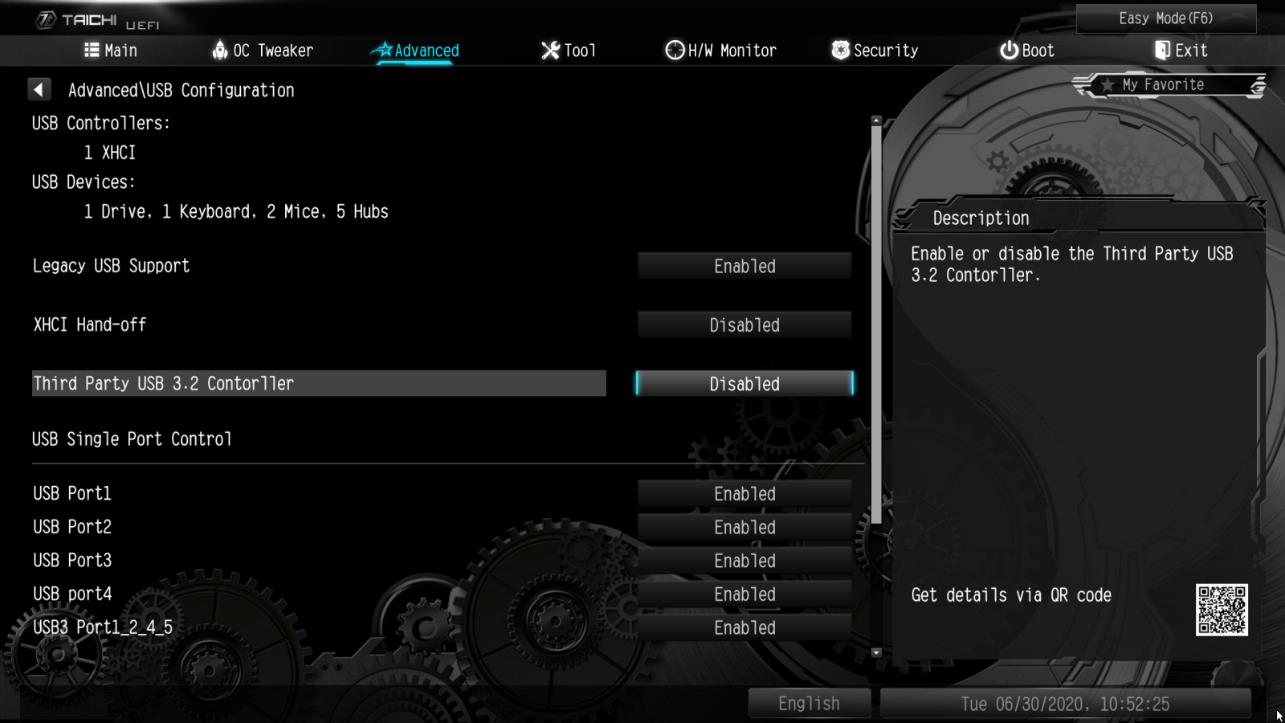
PASSO 5. Vá em Advanced -> USB Configuration e defina Third Party USB 3.2 Controller para [Disabled].
Pressione para salvar as alterações e sair.
Atenção: Depois de desabilitar a opção Third Party USB3.2 Controller, a porta Type-C onboard será desativada.
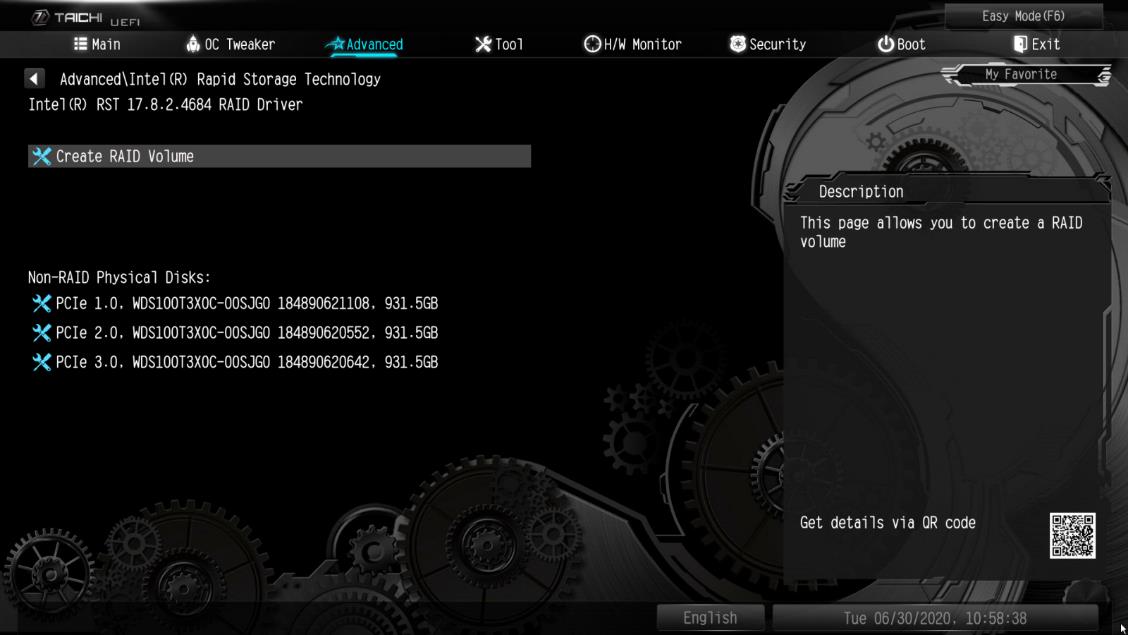
PASSO 6. Entre emm Intel(R) Rapid Storage Technology na página Advanced.
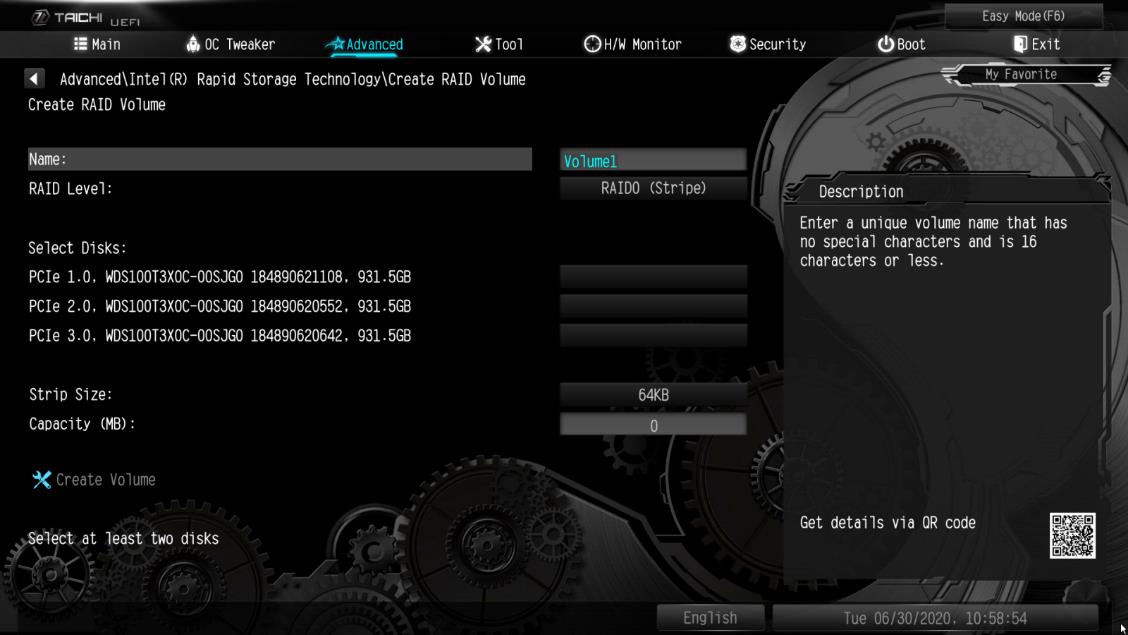
PASSO 7. Selecione a opção Create RAID Volume e pressione .
PASSO 8. Digite um nome de volume e pressione , ou simplesmente pressione para aceitar o nome padrão.
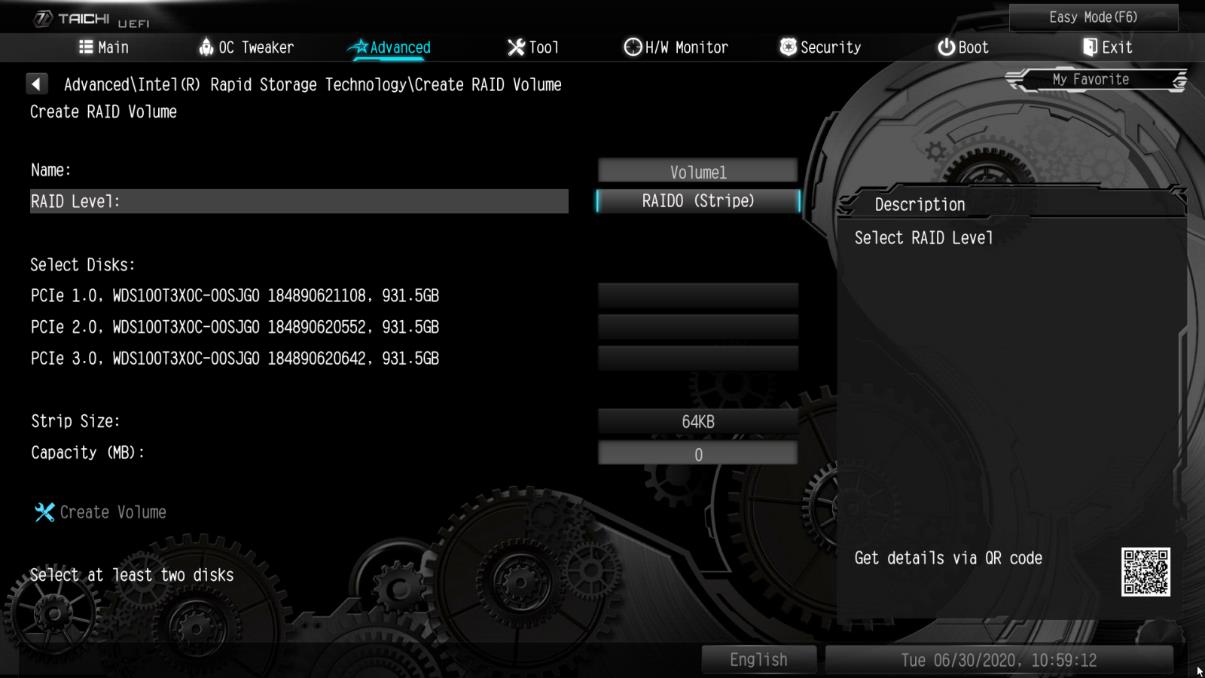
PASSO 9. Selecione o RAID Level deseja e pressione .
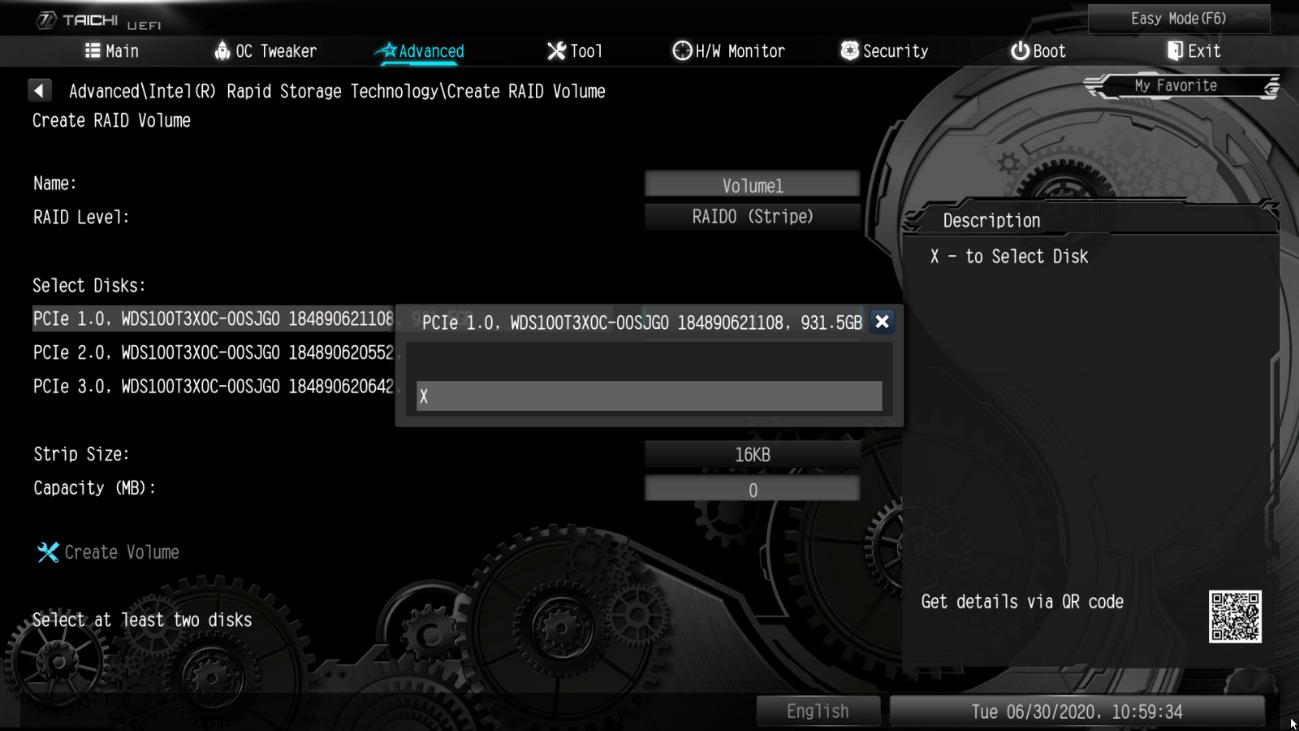
PASSO 10. Selecione os discos alvo em que você deseja criar o RAID e pressione .
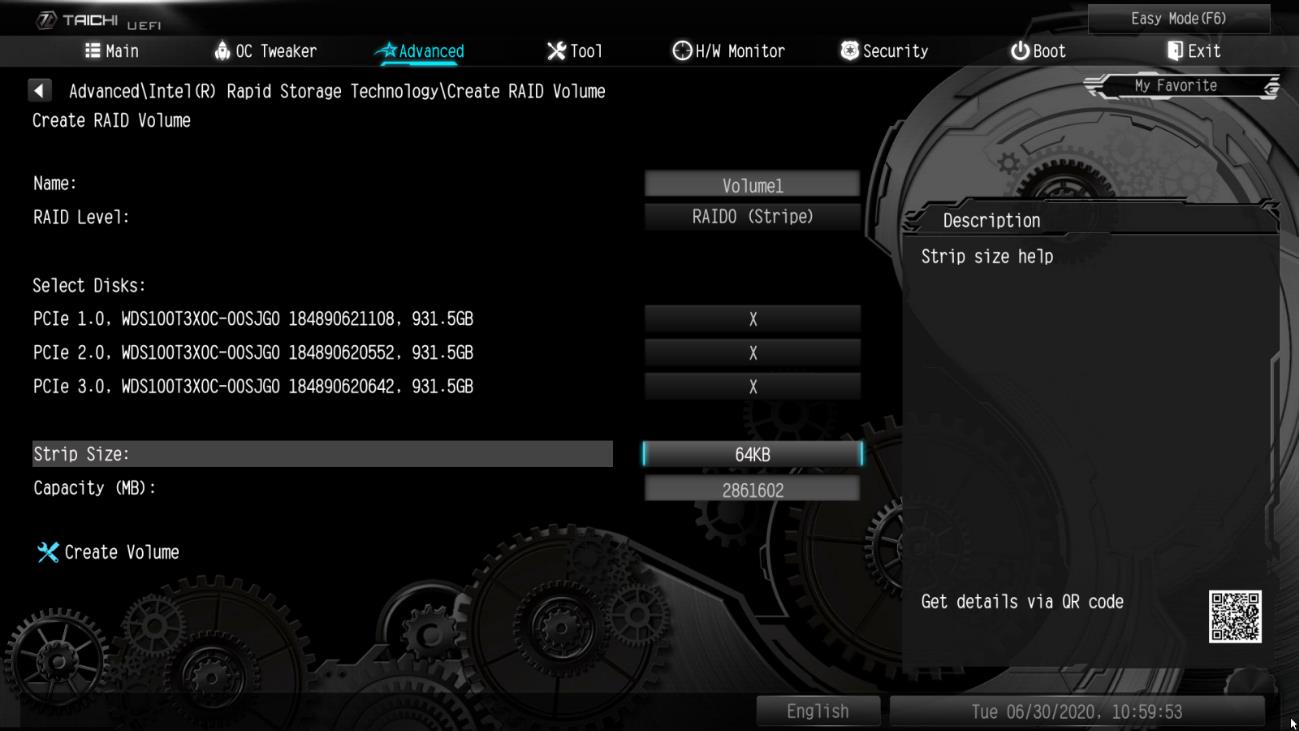
PASSO 11. Selecione o tamanho do stripe para o RAID e pressione .
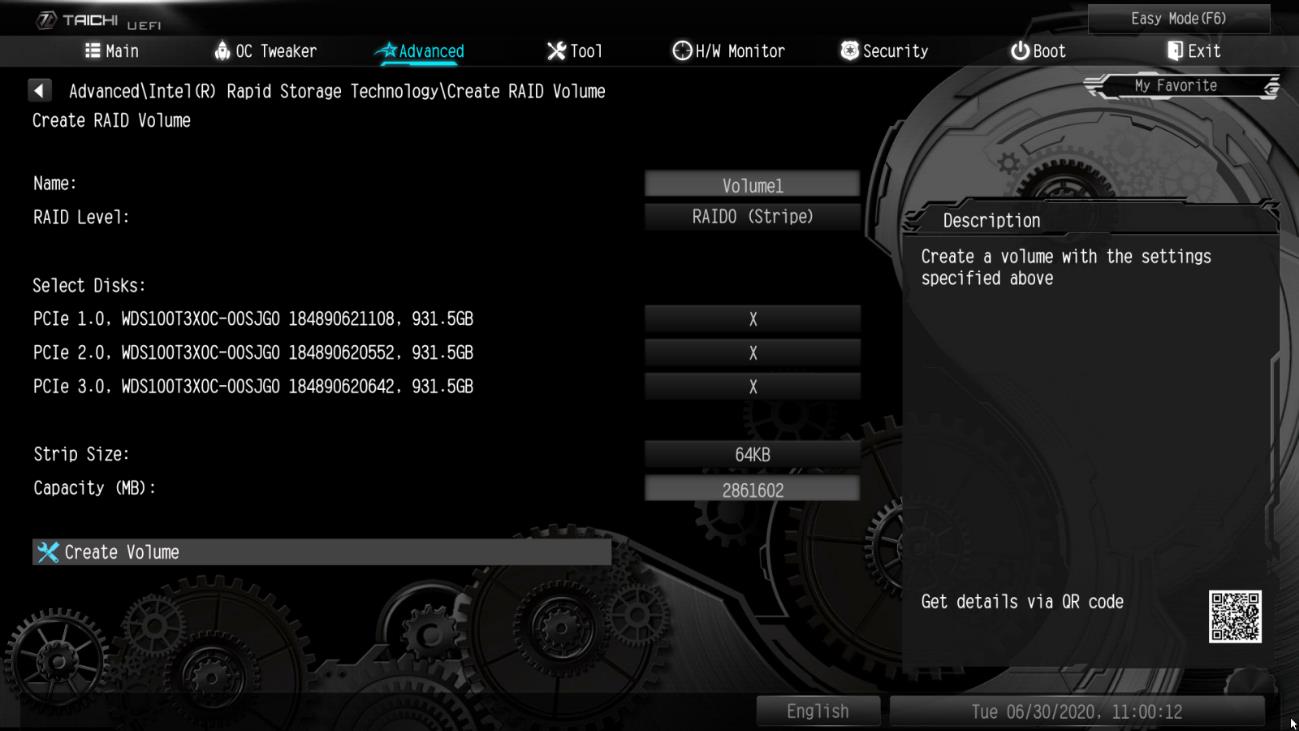
PASSO 12. Selecione Create Volume e pressione para começar a criar o RAID.
Q (467):
Eu gostaria de utilizar a CPU AMD Threadripper 2 na plataforma ASRock X399, o que eu devo fazer?(7/1/2018)
A:A plataforma ASRock X399 suporta a CPU AMD Threadripper 2 desde a BIOS versão P3.XX.
Se a sua versão de BIOS é mais velha que P3.XX, por favor atualize a BIOS sem ligar o sistema (sem CPU) utilizando o recurso BIOS Flashback que a X399 suporta.
Por favor siga os procedimentos abaixo para atualizar a BIOS.
1. Visite o site da ASRock e entre na página de download da BIOS de sua placa-mãe para fazer o download da última BIOS.
Link: https://www.asrock.com/mb/
2. Copie o arquivo da BIOS para uma unidade de memória flash USB. Por favor certifique-se de que o sistema na unidade USB seja FAT32.
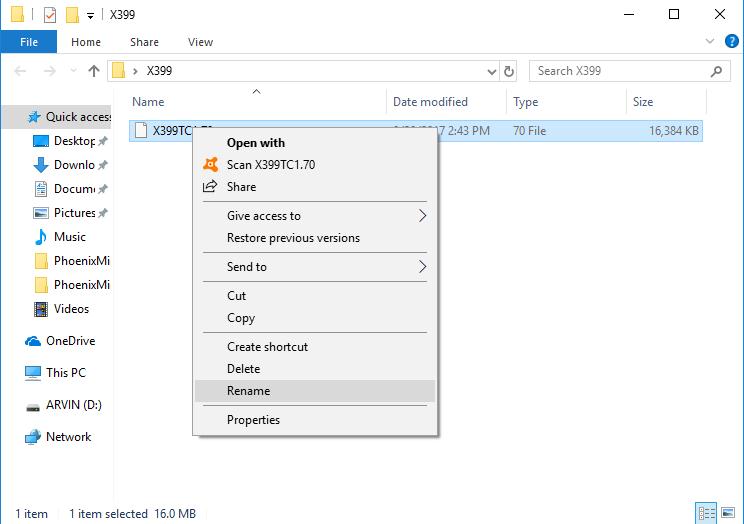
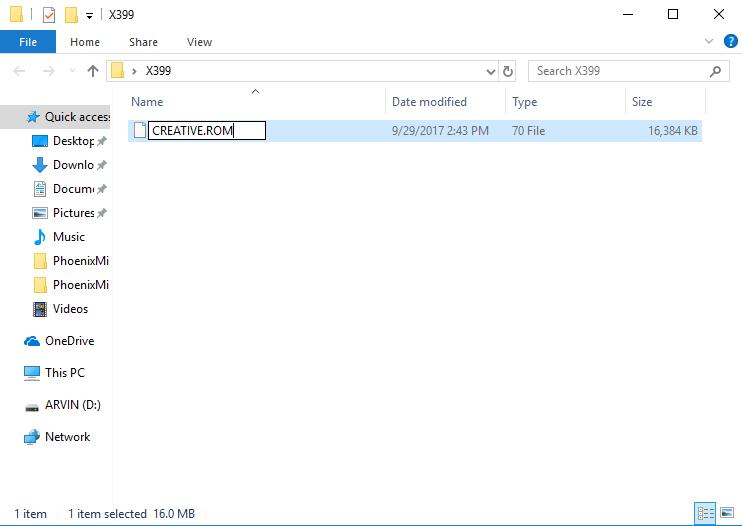
3. Extraia o arquivo da BIOS a partir do arquivo zip e renomeie o arquivo para "CREATIVE.ROM”.
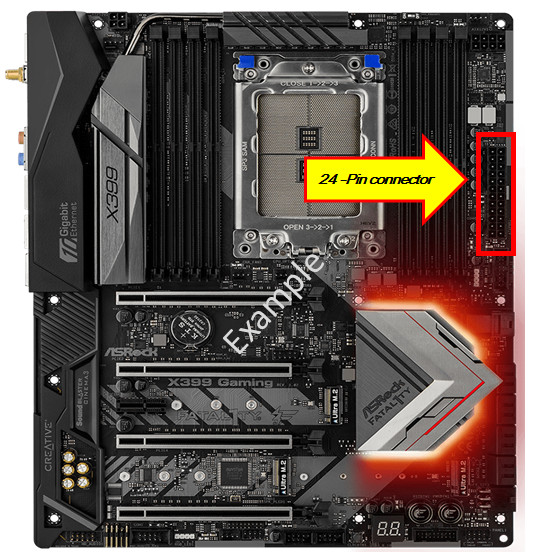
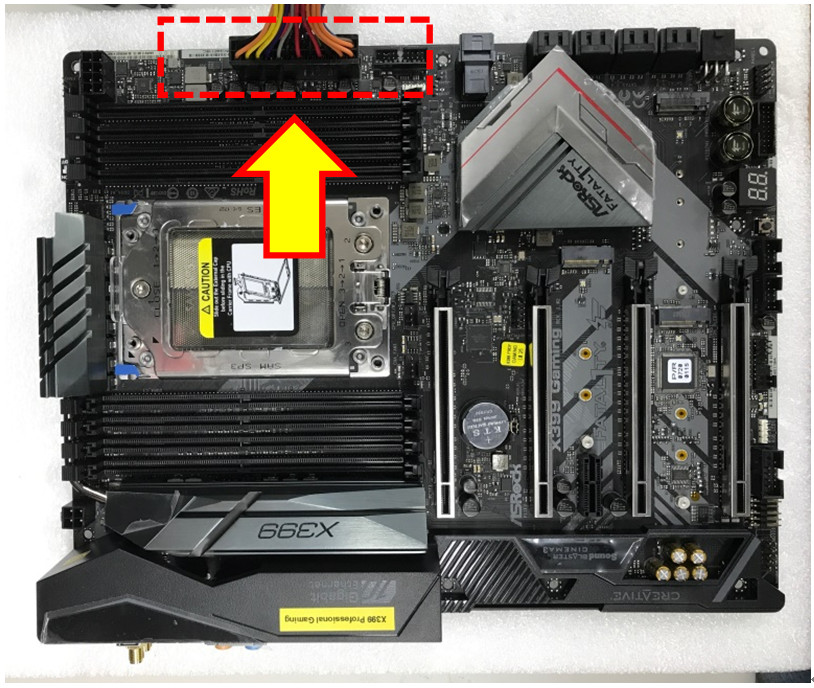
4. Conecte o cabo de alimentação de 24 pinos na placa-mãe sem quaisquer outros dispositivos. Então ligue a energia na fonte de alimentação. Por favor NÃO ligue o sistema.
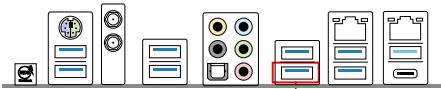
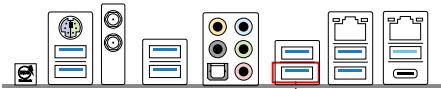
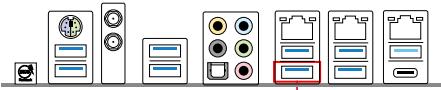
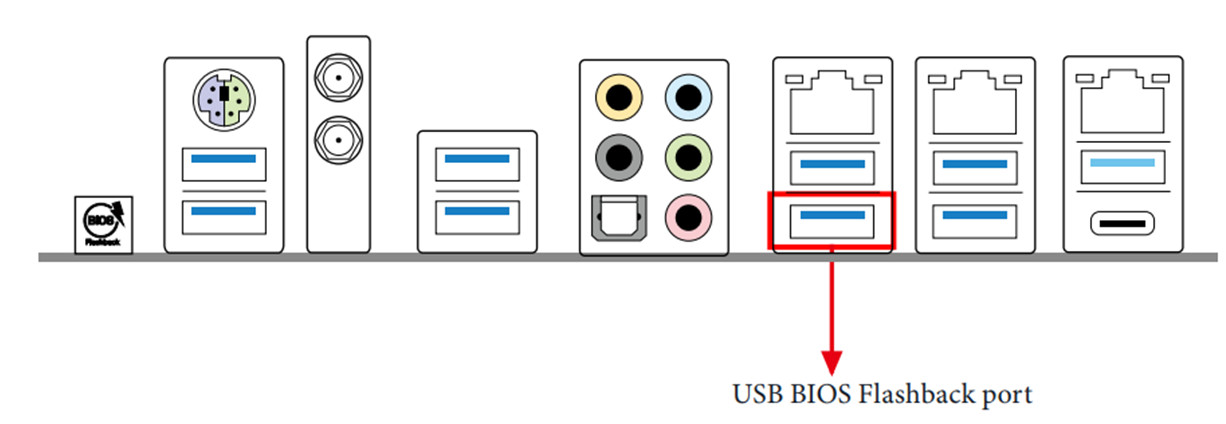
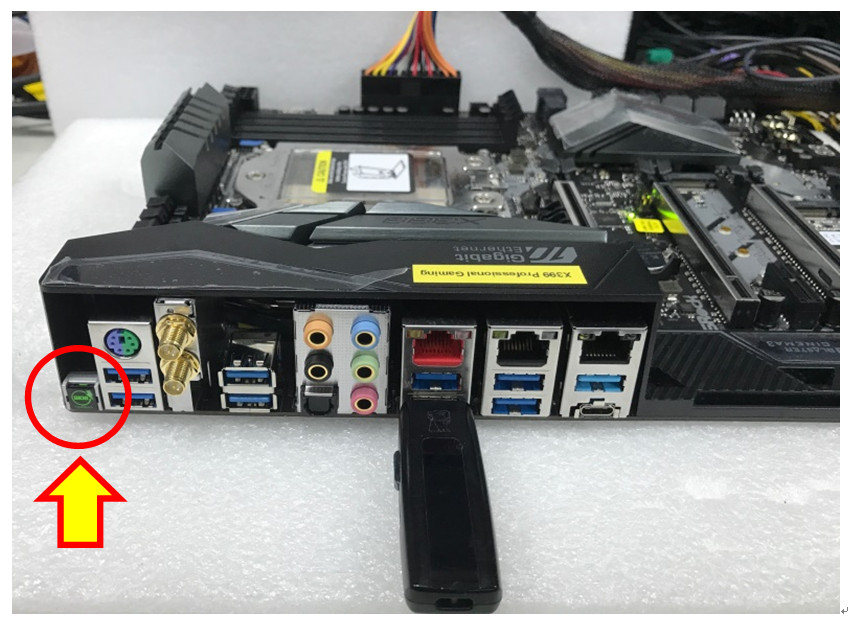
5. Então conecte a unidade USB na porta USB BIOS Flashback.
*Por favor consulte o manual do usuário para informações detalhadas da porta USB Flashback.
Modelo
Porta USB BIOS Flashback
X399 Taichi
USB3_6
X399M Taichi
USB3_6
Fatal1ty X399 Professional Gaming
USB3_6
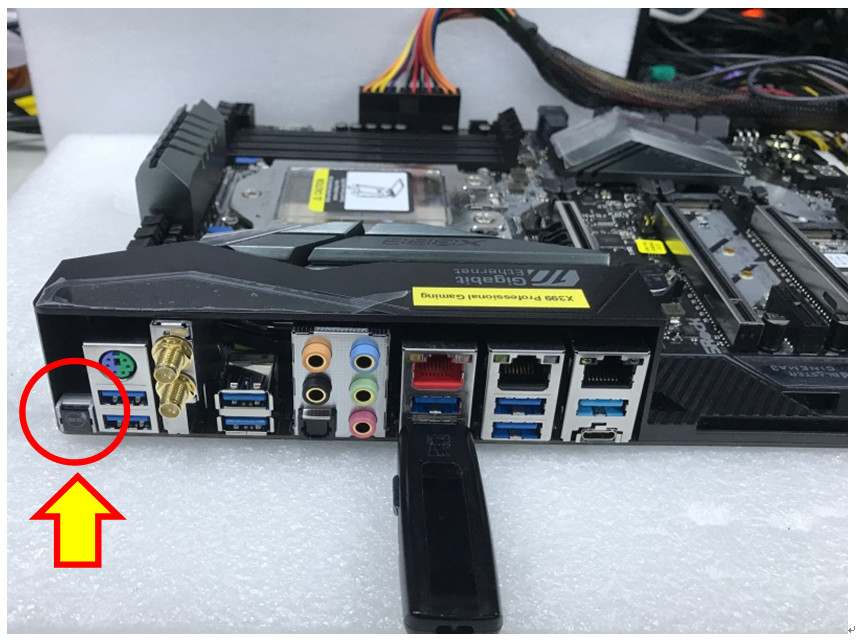
6. Pressione o botão BIOS Flashback por aproximadamente três segundos. Então o LED começara a piscar.
7. Aguarde alguns segundos. O processo de gravação da BIOS estará completo quando o LED parar de piscar.
*Se o LED ficar aceso na cor verde, o BIOS Flashback não está funcionando corretamente. Por favor certifique-se de que você conectou corretamente a unidade USB na porta USB BIOS Flashback.
Q (451):
Como eu instalo a CPU na plataforma X399? Após seguir os passos de 1 a 3 para apertar os parafusos, a capa não fica travada corretamente.(10/1/2017)
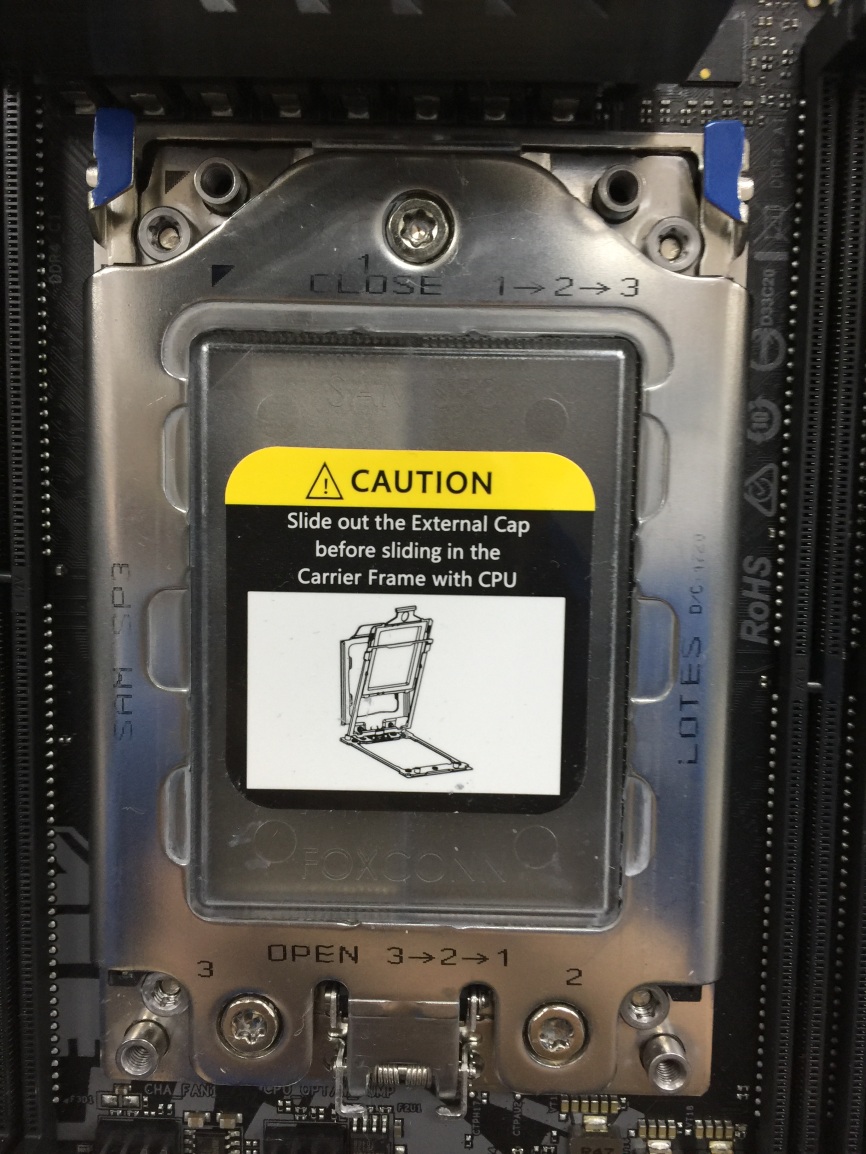
A:Por favor aperte um pouco os parafusos na ordem 1, 2 e 3. E então aperte todos eles.
Q (447):
Eu quero instalar a CPU TR4 1900X na X399Taichi ou X399 Prof. Gaming, o que eu devo fazer?
Por favor siga os seguintes passos para atualizar a BIOS para a versão P1.30 ou superior, para suportar a CPU TR4 1900X CPU.(8/1/2017)
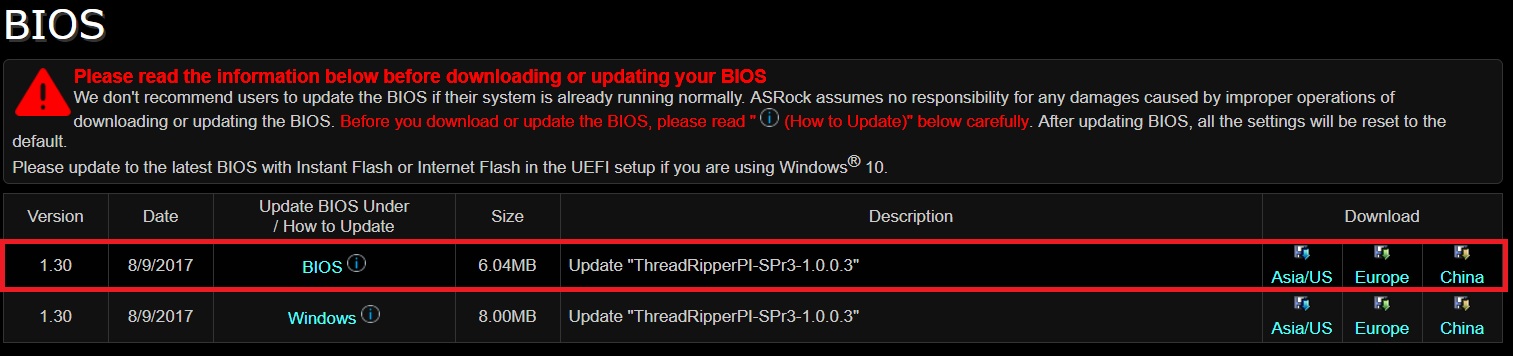
A:Passo 1. Faça o download da BIOS P1.30 ou superior a partir do site da ASRock
X399 Taichi: https://www.asrock.com/mb/AMD/X399%20Taichi/index.asp#BIOS
X399 Prof. Gaming: https://www.asrock.com/MB/AMD/Fatal1ty%20X399%20Professional%20Gaming/index.asp#BIOS
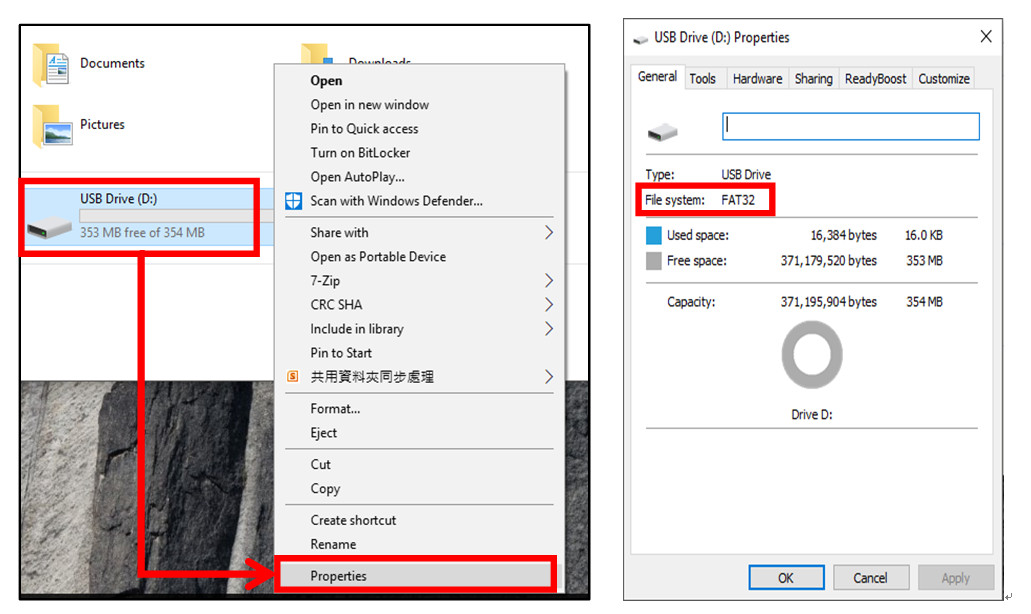
Passo 2. Por favor certifique-se de que o sistema de arquivos da sua unidade USB é FAT32.
Vá em Este Computador → Clique com o botão direito do mouse → Selecione propriedades → Sistema de arquivos
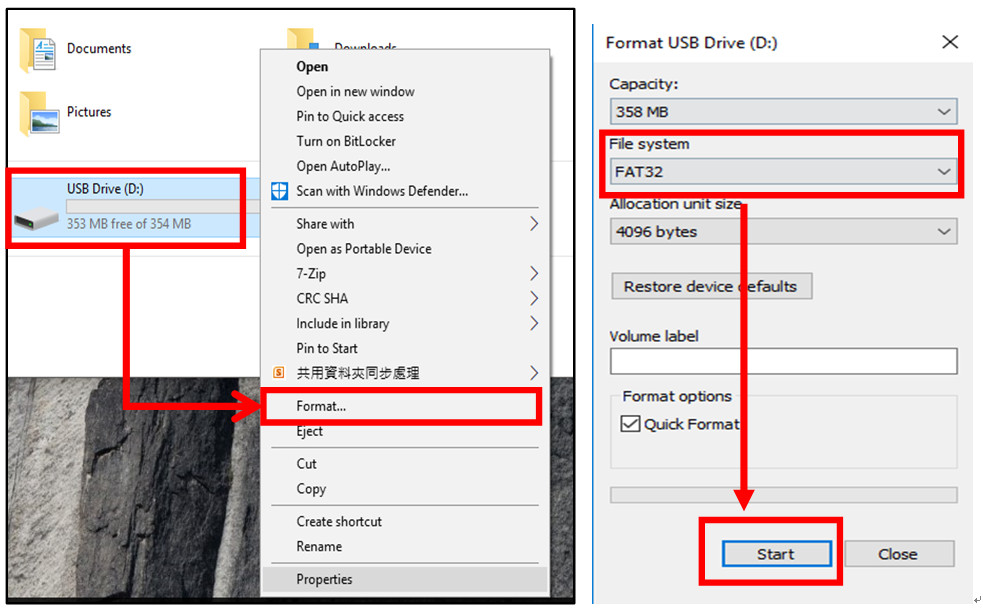
Passo 3. Se a unidade USB não estiver no formato FAT32, por favor crie uma unidade USB em formato FAT32.
Vá em Este Computador → Cliquei com o botão direito do mouse → Selecione Formatar → Selecione FAT32 → Iniciar
Passo 4. Copie o arquivo da BIOS para sua unidade USB e extraia a BIOS do arquivo zip.
Passo 5. Renomeio o arquivo para "creative.rom” e coloque o arquivo na raiz da unidade
Passo 6. Instale o conector de energia de 24 pinos na placa-mãe. Então ligue o botão da fonte.
*Não há necessidade de ligar o sistema.
Passo 7. Conecte sua unidade USB à porta USB BIOS Flashback.
Passo 8. Pressione o botão BIOS Flashback por aproximadamente três segundos. E então o LED começará a piscar.
Passo 9. Espere até que o LED pare de piscar, indicando que a gravação da BIOS foi finalizada.
*Se o LED ficar aceso na cor verde, significa que o BIOS Flashback não está operando corretamente.
1. Por favor certifique-se de conectar a unidade USB à porta USB BIOS Flashback.
2. O botão BIOS Flashback (BIOS_FB1, veja p.9, No. 19) permite que os usuários gravem a BIOS.
3. Grave a BIOS novamente a partir do passo 5.
Q (422):
How can I adjust "CPU Frequency Multiplier Change” setting on AM4 platform?(3/1/2017)
A:CPU Frequency Multiplier Change option is already supported by the new BIOS update.
Please visit ASRock Download zone and update the BIOS to the following BIOS or later versions.
Download link: https://www.asrock.com/support/index.pt.asp
Model
BIOS Version
Fatal1ty X370 Professional Gaming
P1.50
X370 Taichi
P1.50
X370 Killer SLI/ac
P1.40
X370 Killer SLI
P1.40
Fatal1ty X370 Gaming K4
P1.40
Fatal1ty AB350 Gaming K4
P1.40
AB350 Pro4
P1.40
AB350M
P1.20
Q (421):
What kind of M.2 specification can your AM4 motherboard support? Is M.2 shared with SATA port? Which SATA port?(3/1/2017)
A:M.2 specification support may vary with a different AM4 motherboard. Please refer to the following table for support information.
Please refer to the following table for detail information.
Model
M.2 slot support PCIE/SATA
Is M.2 shared with SATA Port? Which SATA port shared with M.2
Fatal1ty X370 Professional Gaming
M2_1 (PCIE/SATA)
NO
X370 Taichi
M2_1 (PCIE/SATA)
NO
X370 Killer SLI/ac
M2_1, M2_2 (PCIE/SATA)
NO
X370 Killer SLI
M2_1, M2_2 (PCIE/SATA)
NO
Fatal1ty X370 Gaming K4
M2_1, M2_2 (PCIE/SATA)
NO
Fatal1ty AB350 Gaming K4
M2_1(PCIE), M2_2(SATA)
M2_1(share with PCIE4), M2_2(share with SATA3_3)
AB350 Pro4
M2_1(PCIE), M2_2(SATA)
M2_1(share with PCIE4), M2_2(share with SATA3_3)
AB350M Pro4
M2_1(PCIE), M2_2(SATA)
M2_2(share with SATA3_3)
AB350M-HDV
M2_1 (PCIE/SATA)
NO
AB350M
M2_1 (PCIE/SATA)
NO
Q (420):
The system doesn't boot properly after loading DRAM XMP Profile. How do I do?(3/1/2017)
A:Please update the latest BIOS from ASRock official website firstly.
Download link: https://www.asrock.com/support/index.pt.asp?cat=BIOS
Because of AM4 memory compatibility issue, some high frequency memory modules may not work with XMP profile successfully. ASRock keeps updating the latest AMD AGESA code to enhance the high frequency memory capability. Please keep tracking the latest BIOS update on ASRock official website.
We have tested some memory modules on AM4 platform and users can refer to our suggested module list for choosing the finest ones to pair with your AM4 motherboard.
Memory support list link: X370 Professional Gaming, X370 Taichi, X370 Killer SLI/ac, X370 Killer SLI, X370 Gaming K4, AB350 Pro4, AB350M Pro4, AB350 Gaming K4
Q (430):
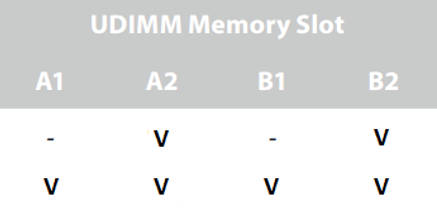
What is the priority for installing memory module on AM4 models?(2/1/2017)
A:If you install only two memory modules, please install DIMMs into DDR4_A2 and DDR4_B2 slots.
If DDR4_A2 and DDR4_B2 are occupied, please install the other memory modules to DDR4_A1 and DDR4_B1
 Cardápio
 (11/1/2023)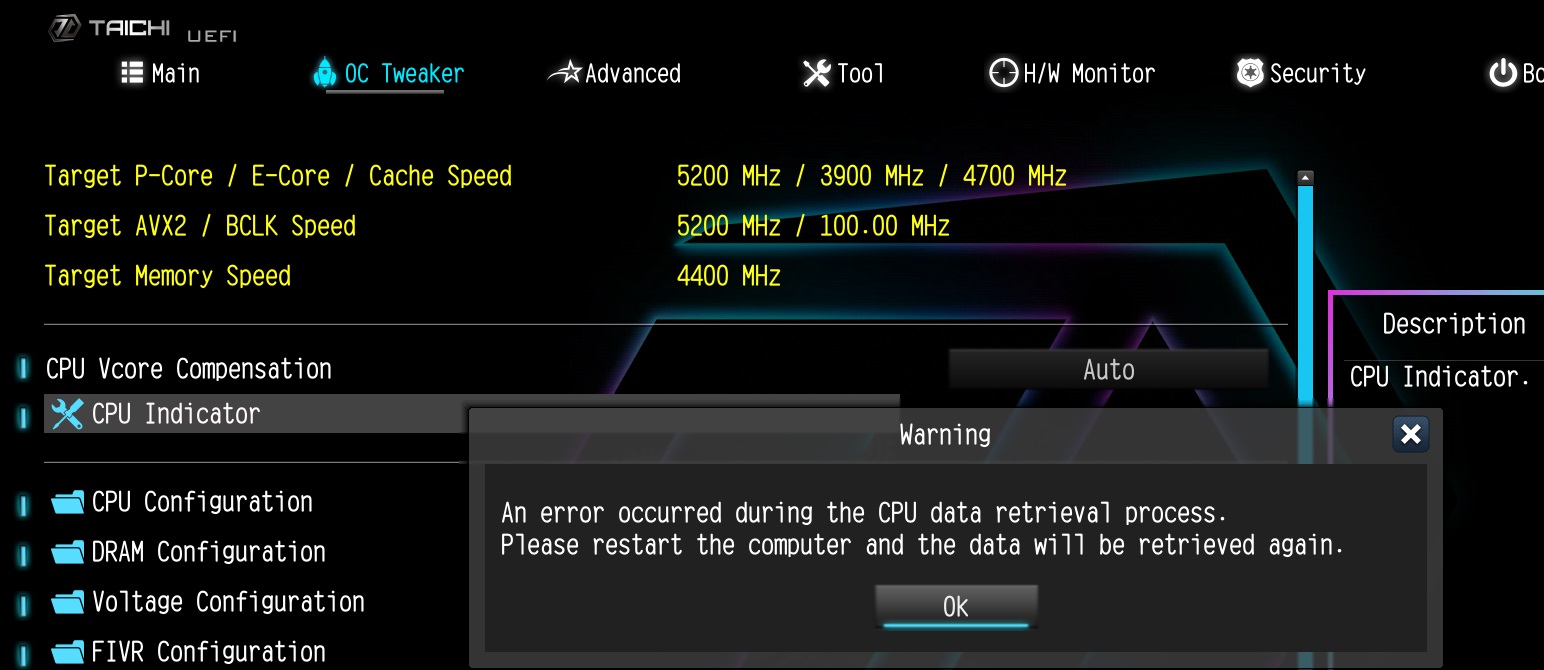
![Set Enable VMD Global Mapping to [Enabled]. Press F10 to save the changes and exit setup.](/support/faq/167-4.jpg)
 ” to install Windows® 10 64-bit / 11 64-bit OS">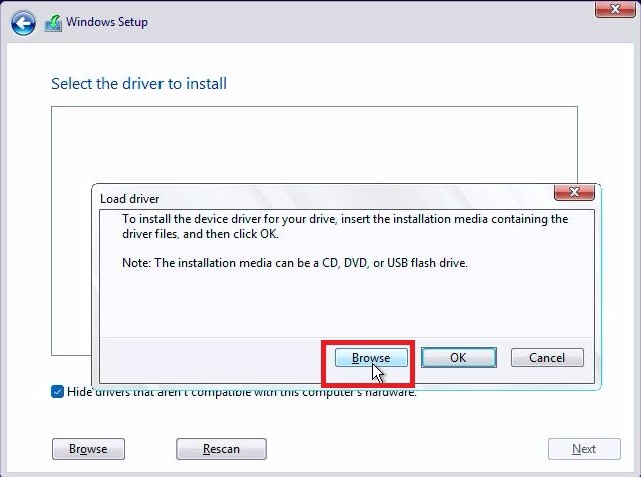
 .">
.">