☰ Menu


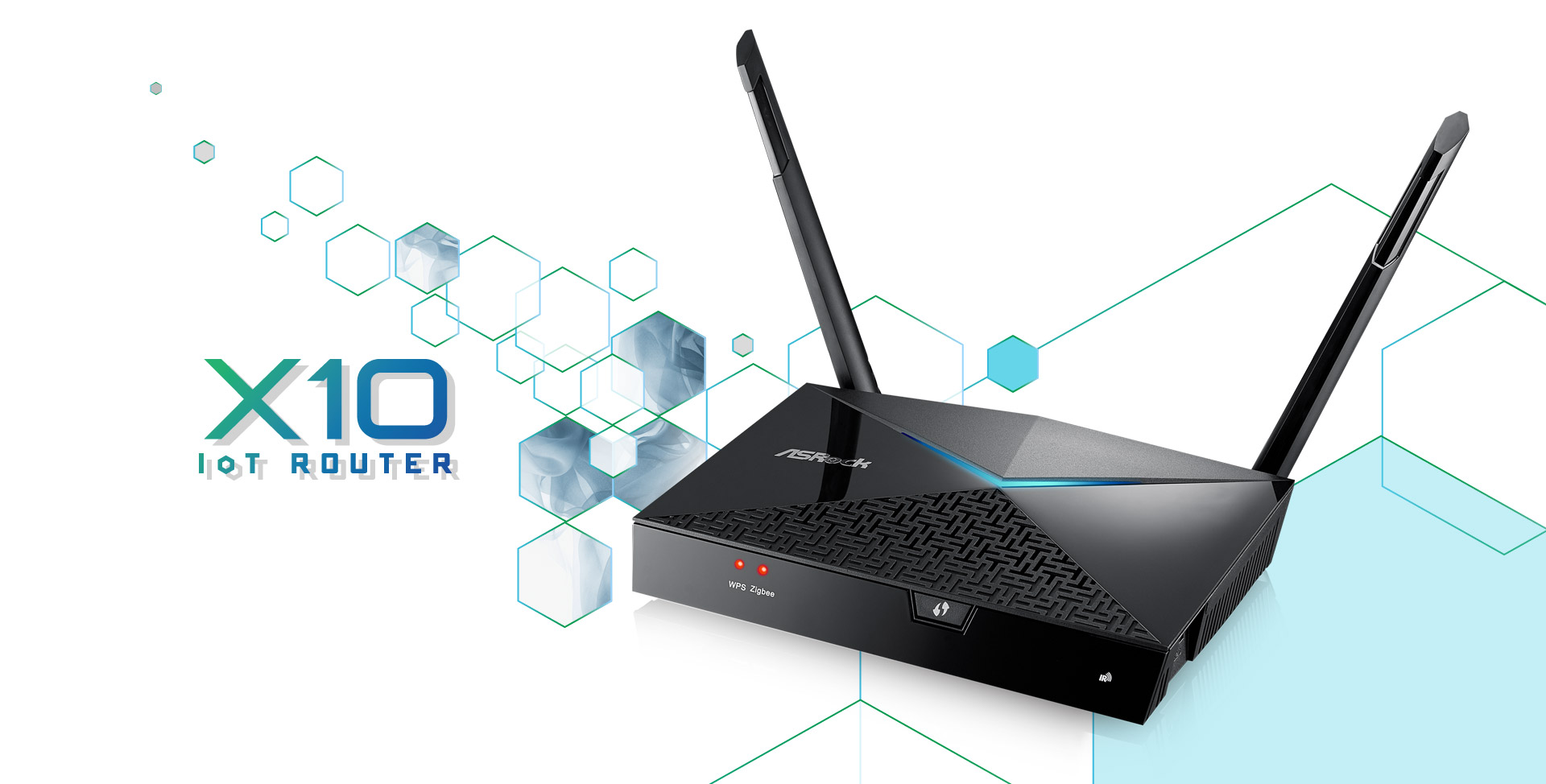
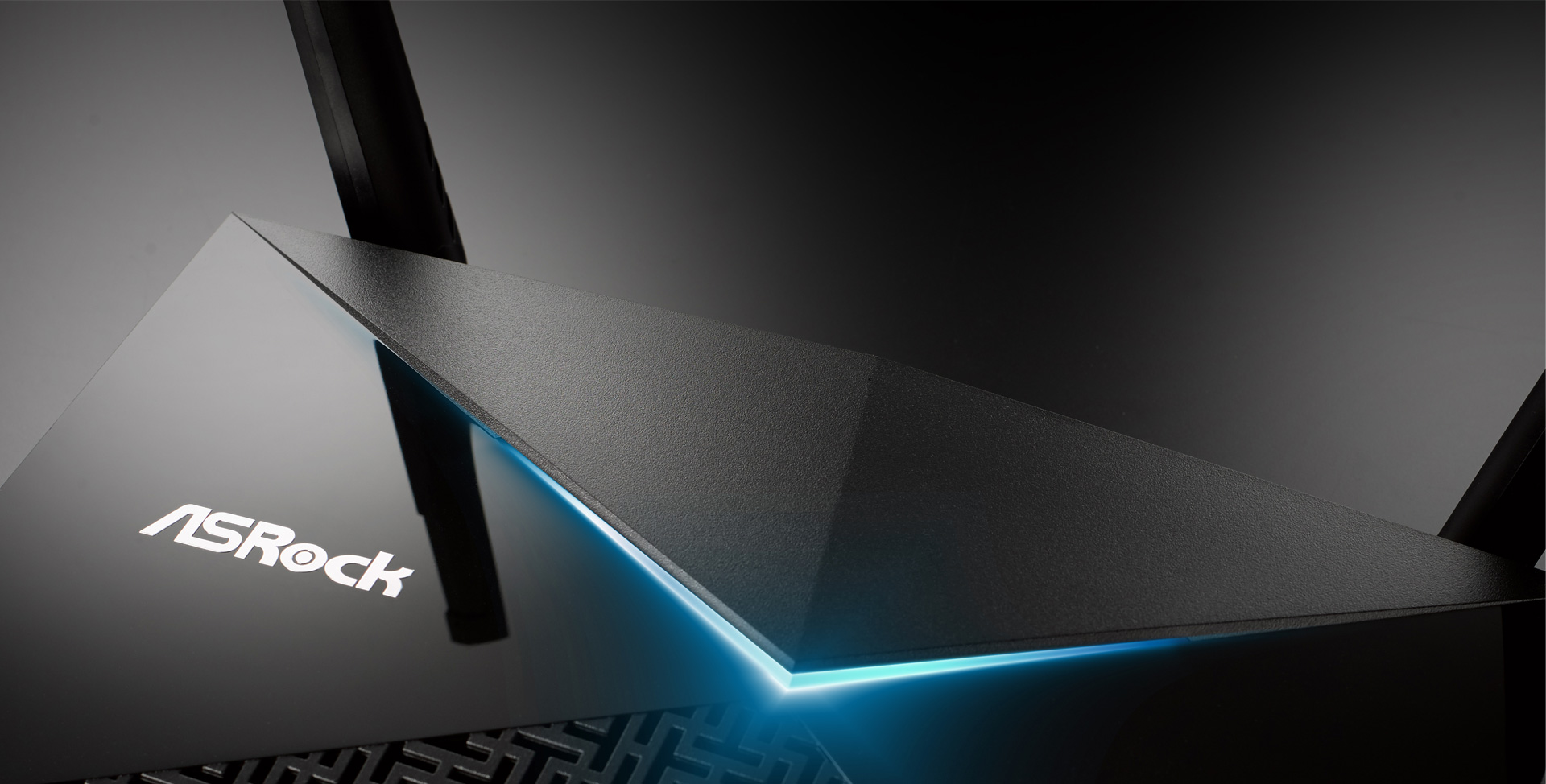


隨着物聯網時代的到來,這項新技術似乎給人們帶來了更便捷的生活。但實際上,現在大量的智慧燈泡、感應器或電子設備充斥市場,用戶真的能夠很容易、很順利地使用它們嗎?不幸的是,答案是「不」!因爲這些所謂的智慧設備並不能一起共同運作。
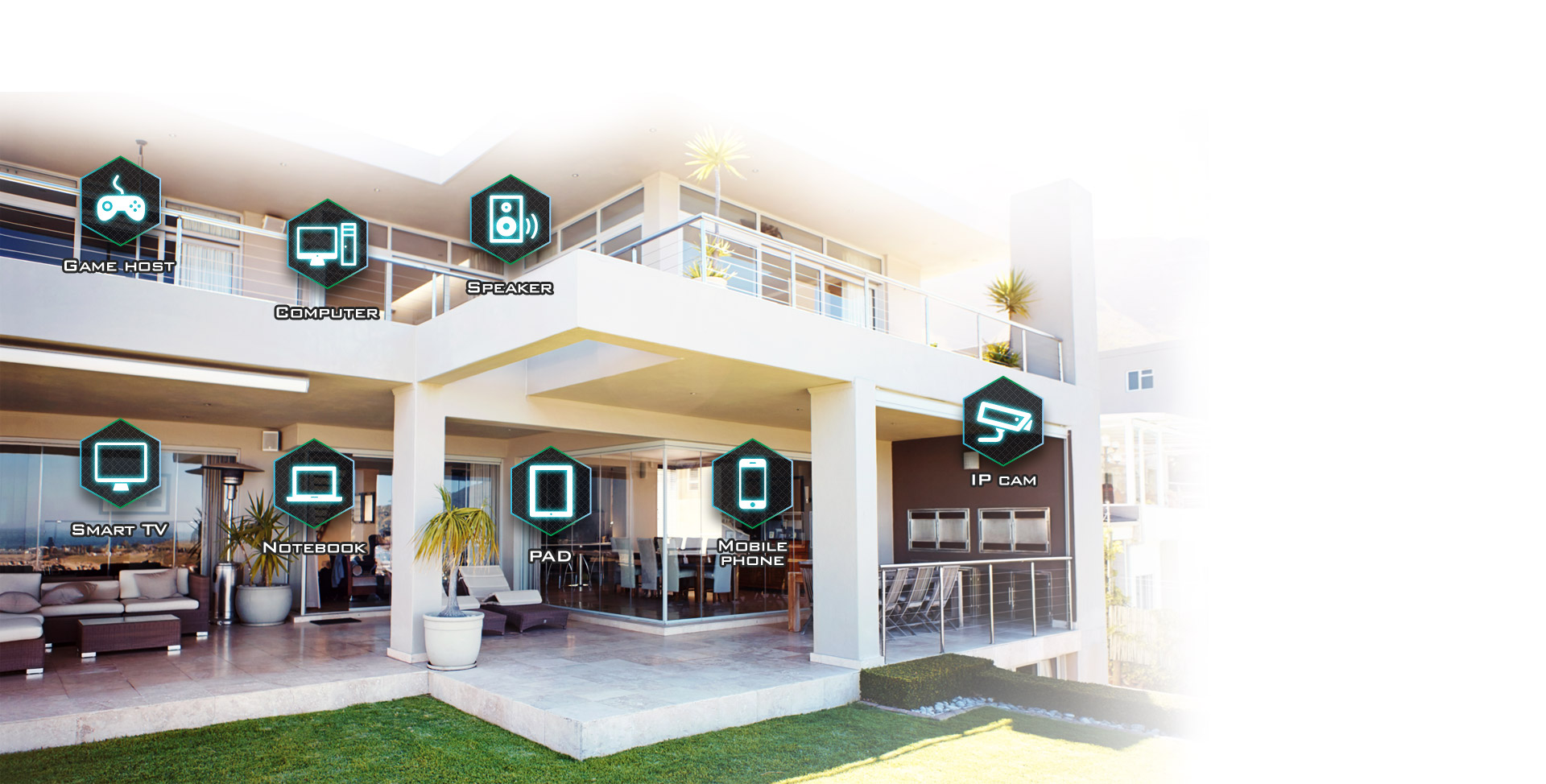
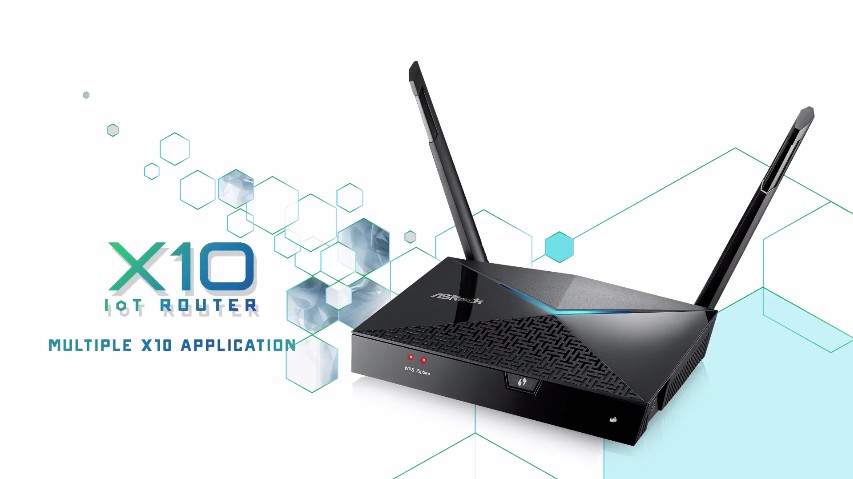
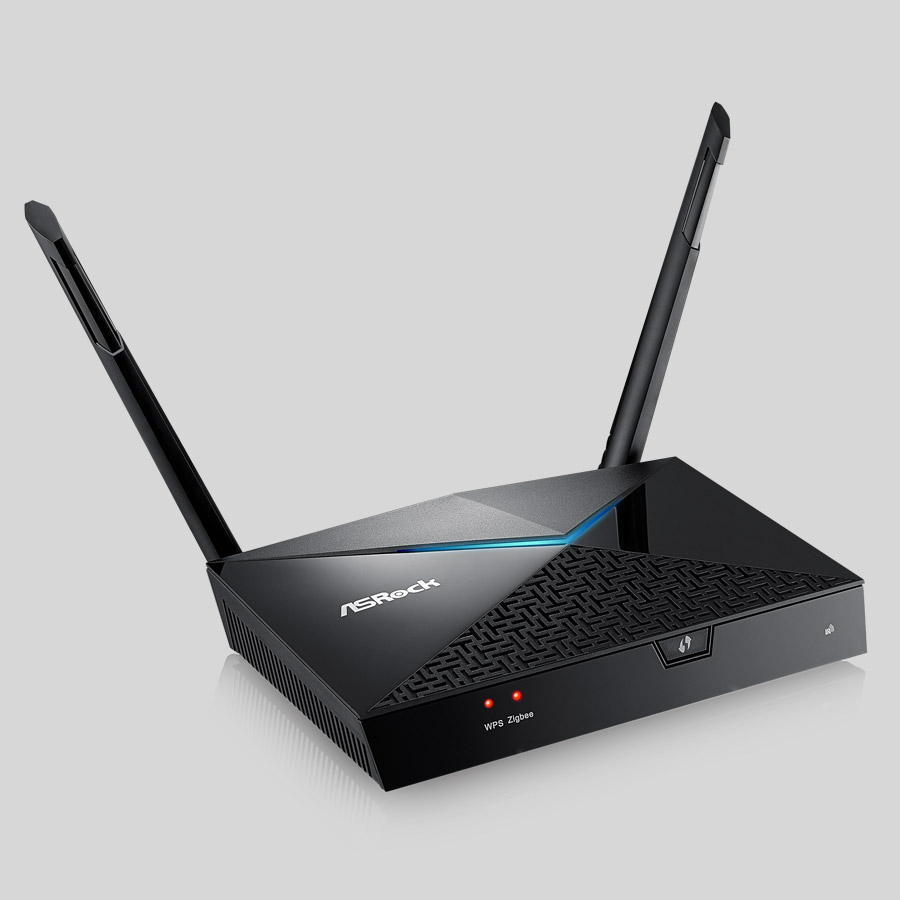
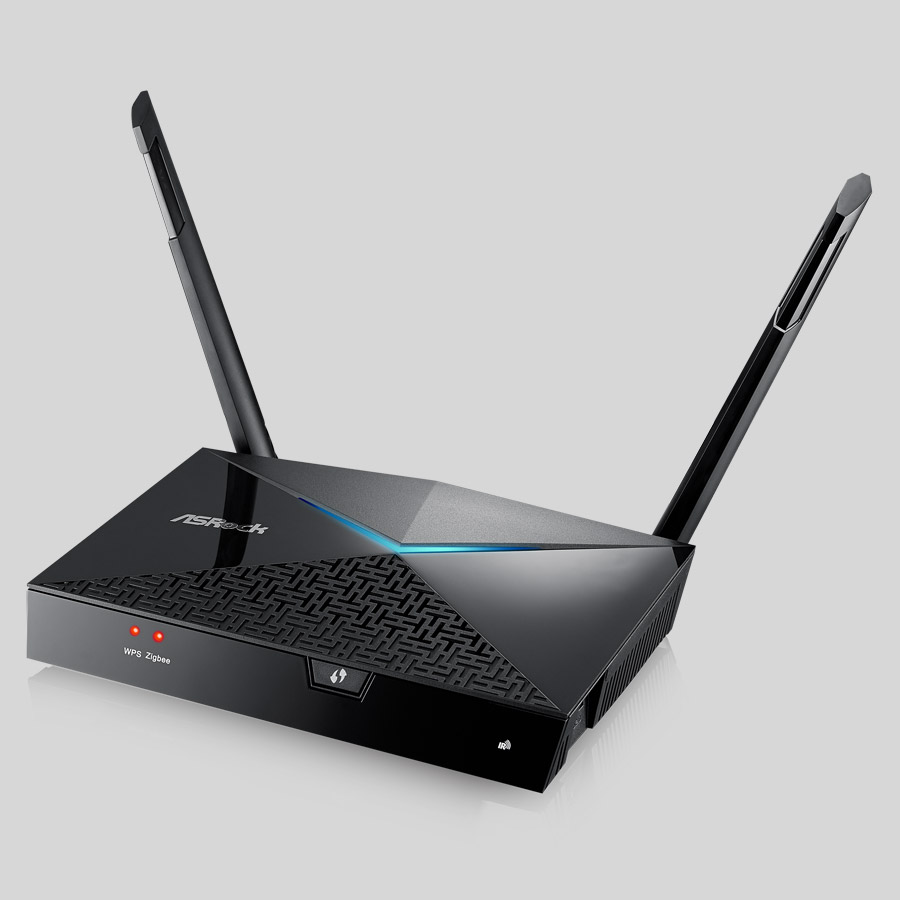
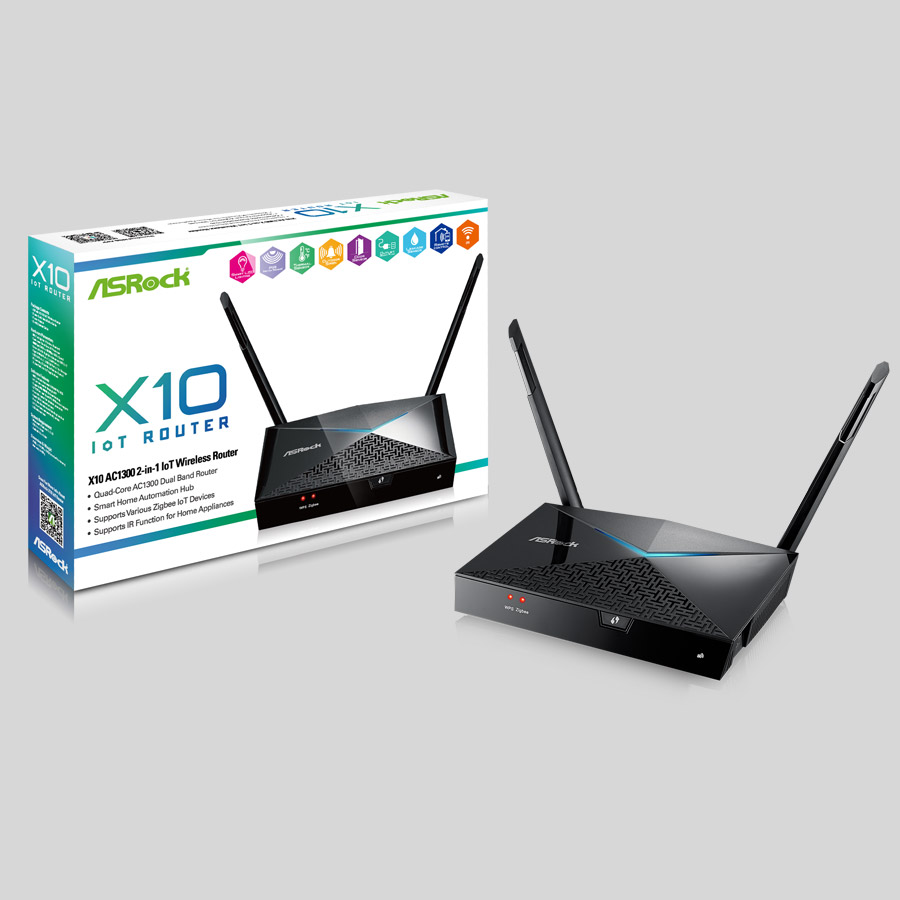
ASRock認爲,一個合格的數位生活應該建立在一個便利且全方位的連接,以及友善的操作環境中。這就是ASRock設計X10的原因。X10是一個全能的WiFi路由器,它整合了IR和Zigbee功能,無論何時何地,只需要透過APP,它都能讓你管理、控制或監控不同品牌的智能設備。
ASRock X10可以完美地爲您提供一個從未體驗過的簡單而智能的生活。這正是ASRock X10所追求的目標!





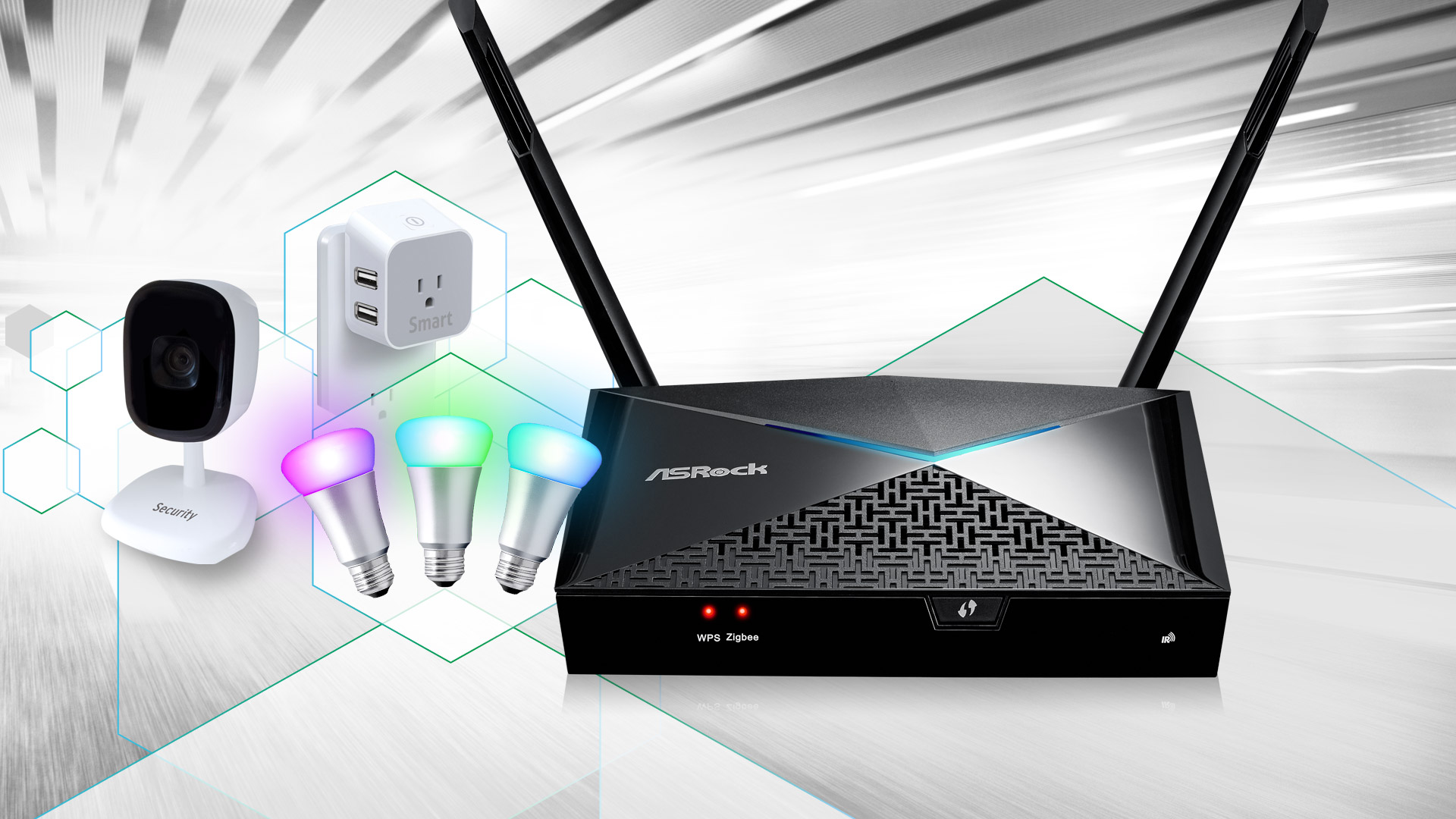

ZigBee是一種日常設備用來連接彼此的無線傳輸協定。ZigBee裝置可以將數據透過中間設備的網狀網路傳輸到更遠的地方,從而達成長距離的傳輸數據。ZigBee通常用於低數據率的應用程序,或是需要長時間的電池壽命和安全的網路。ZigBee的定義速率爲250 kbit/s,最適合於接收器或輸入設備的不定期數據傳輸。
ZigBee是唯一一種基於標準的無線技術,目的在解決所有市場中設備與設備之間傳輸的需求。


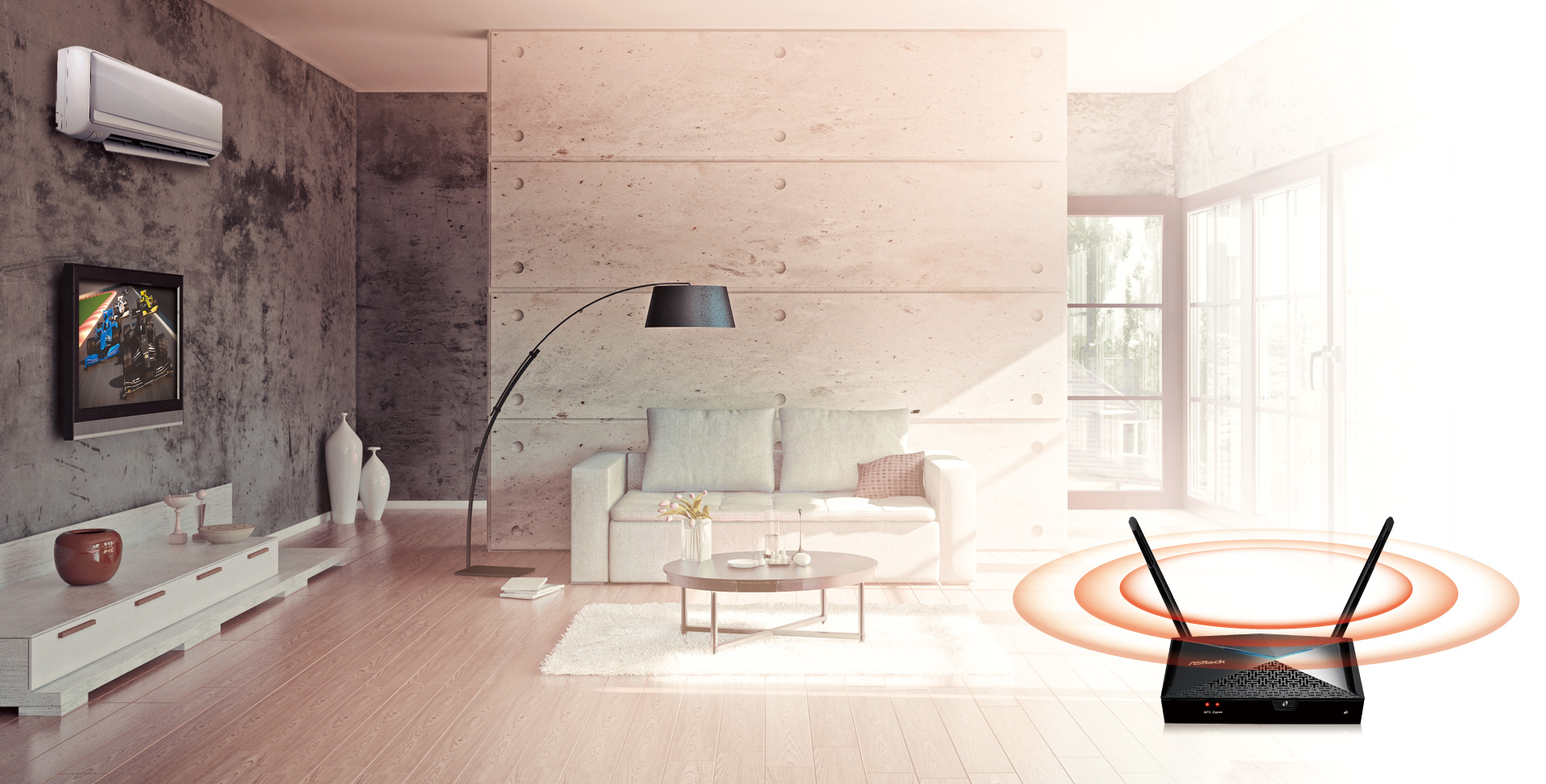
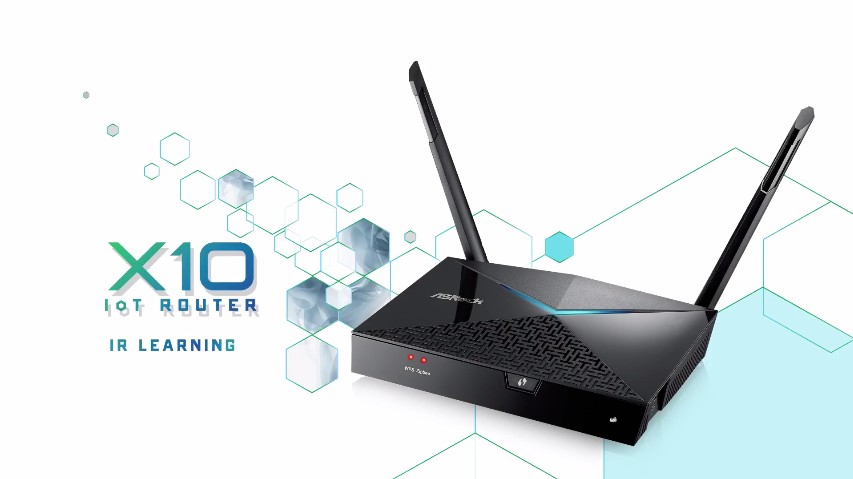
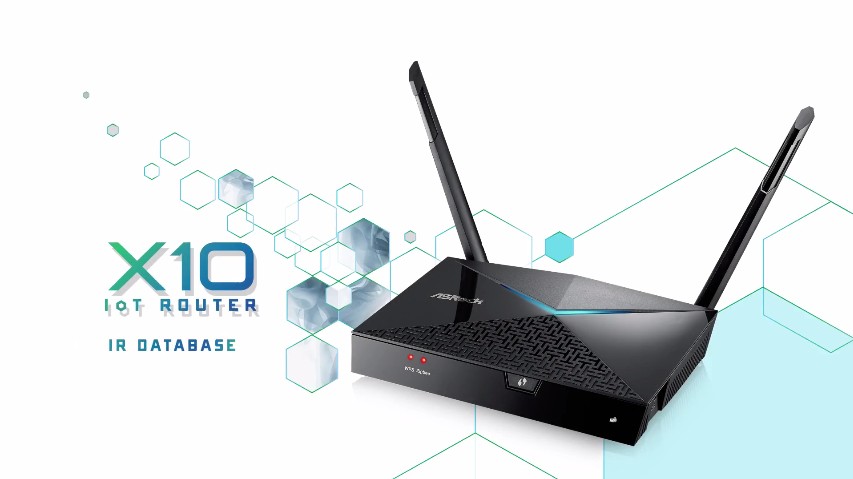
X10允許用戶通過紅外線傳輸協議遠程控制他們的家電。用戶可以通過APP下載大量儲存在雲端的IR數據庫,或是學習家電的紅外線編碼。
把你的智慧手機變成家電的萬能遙控器。例如,你可以在回家之前,先打開居家空調設備,或是控制收音機,用一首輕鬆的曲子歡迎你回家。


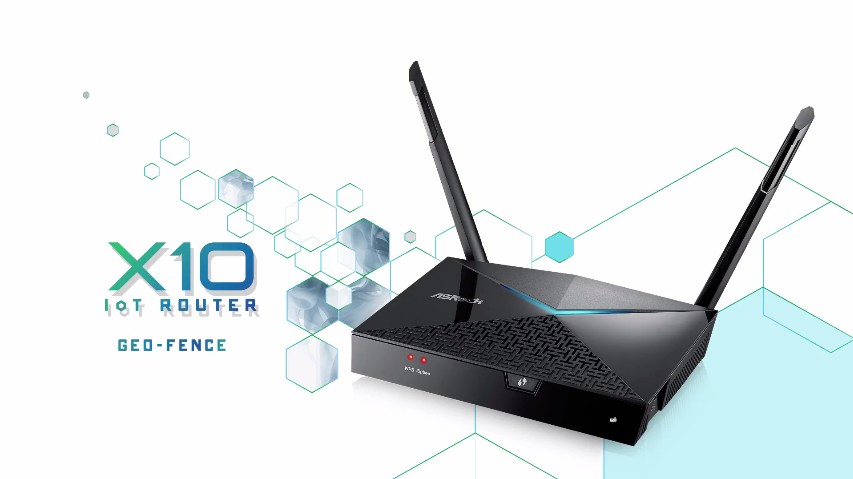
X10 IoT路由器使用單一個有著簡易介面的APP,依照使用者設定地理圍欄位置來觸發感應器。這使應用程序能夠獲知使用者位置的訊息後,觸發被設定的感應器作動並傳送通知。當用戶離開家時(如果X10路由器的坐標設置為家中),門傳感器和警報警告將自動被開啟。相反的,當用戶返家接近家中時,所有傳感器將被設置為“停用”,而不需要任何手動控制


即使用戶位於離家千萬裡的國外,X10的先進的「機器到機器」(M2M)連線技術,支援安全的跨多個NATs的自由連線方式。忘記那些傳統的設置方法,例如固定的私有IP、固定的公共IP、DDNS、Port forwarding和防火牆規則。對於X10來說,它很簡單,只要註冊一個用戶帳戶,註冊路由器,再加上它的機器直接連接,遠比傳統的中繼服務器要快得多了



X10支援各式各樣的感應器,用戶還可以通過X10智慧家庭APP控制連接設備的數量。下面的列表顯示了目前所支援的感應器及其相關功能。

| 感測器 | 感測器功能類別 | 感測器型號 | 感測器功能描述 | 配對失敗之回復原廠設定方式 |
|---|---|---|---|---|
| Philips | Lighting | Philips Hue White & Color Ambiance A19 Bulb | 開/關/色彩調整/光線調節 | 驅動X10使之與Hue燈泡配對 |
| Philips | Lighting | Philips Hue White & Color Ambiance A19 Bulb Gen 2 | 開/關/色彩調整/光線調節 | 驅動X10使之與Hue燈泡配對 |
| Philips | Lighting | Philips Hue White & Color Ambiance A19 Bulb Gen 3 | 開/關/色彩調整/光線調節 | 驅動X10使之與Hue燈泡配對 |
| Philips | Lighting | Hue White | 開/關/光線調節 | 驅動X10使之與Hue燈泡配對 |
| Cree | Lighting | LED Light Bulb | 開/關/ 光線調節 | 1. 安裝燈泡後然後關閉 2. 打開燈泡 1 秒鐘 3. 關閉燈泡 3 秒鐘 4. 重複步驟 2& 3 大約 4~5 次, 直到燈泡立即變成關閉為止 5. 如果燈泡已經變成關閉大約1 秒鐘,它已經被回復成出廠設定狀態. 6. 開啟 X10 APP按一下pairing 按鍵,.再次關閉燈泡之後打開. |
| Sengled | Lighting | Z01-CIA19NAE26W Element Touch A19 LED Bulb | 開/關/ 光線調節 | 持續按住燈泡上的按鍵大約 20 秒. 燈泡會閃爍5次然後進入可配對狀態 |
| GE | Lighting | Smart Bulbs | 開/關/ 光線調節 | 1. 安裝燈泡後將開關關閉 2. 將燈泡關閉3秒 3. 將燈泡打開3秒 4. 重複步驟 2& 3 大約 4~5 次, 直到燈泡出現閃爍並回復到原始的亮度 |
| GE | Lighting | Link 90W Equivalent Bright White | 開/關/ 光線調節 | 1. 安裝燈泡後將開關關閉 2. 將燈泡關閉3秒 3. 將燈泡打開3秒 4. 重複步驟 2& 3 大約 4~5 次, 直到燈泡出現閃爍並回復到原始的亮度 |

| 感測器 | 感測器功能類別 | 感測器型號 | 感測器功能描述 | 配對失敗之回復原廠設定方式 |
|---|---|---|---|---|
| Securifi | Leakage Sensor | Securifi Flood Sensor | 開關狀態 / 電量狀態 | 取下電池。按住配對按鈕並放回電池。 LED將顯示綠燈2秒,然後以固定頻率閃爍進入配對模式 |
| Securifi | Door Sensor | Securifi Door/Window Sensor SZ-DWS04 | 開關狀態 | 鬆開電池5秒鐘,點擊X10 APP上的配對按鈕,按住回火開關3秒鐘,放回電池 |
| Swann | Door Sensor | Swann one Window & Door Sensors | 開關狀態 | 按住按鈕使LED閃爍,然後釋放。當配對的時候持續按住按鈕 |
| Swann | Motion Sensor | Swann one motion sensor | 移動狀態 | 按住按鈕使LED閃爍,然後釋放。當配對的時候持續按住按鈕 |
| ACEXP | Door Sensor | Door/Window Sensor - PRFT02 | 開關狀態 / 電量狀態 | 打開電源。按住按鈕5〜6秒,LED變為紅色,準備配對。配對後LED將熄滅 |
| ACEXP | Motion Sensor | Human Body PIR PZIR01 | 移動狀態 / Battery status | 打開電源。按住按鈕5〜6秒,LED變為紅色,準備配對。配對後LED將熄滅 |
| Climax | Door Sensor | Climax Door Sensor DC-15ZBS | 開關狀態 | 取出電池隔紙,並按住功能按鈕10秒鐘。然後釋放功能按鈕進行重置,LED將閃爍一次並完成配對 |
| Climax | Motion Sensor | Climax Motion Sensor IR-9ZBS-SL | 移動狀態 | 打開電源。點擊X10 APP上的配對按鈕,然後按住傳感器按鈕10秒。然後再釋放按鈕 |

| 感測器 | 感測器功能類別 | 感測器型號 | 感測器功能描述 | 配對失敗之回復原廠設定方式 |
|---|---|---|---|---|
| Securifi | Power Outlet | Securifi Peanut Plug | 開關狀態 | 按住按鈕10秒,然後鬆開,拔下插座並再次插入 |
| Samsung | Power Outlet | Samsung SmartThings Outlet F-CEN-APP-1 | 開關狀態 | 按住連接按鈕以插入插座,然後鬆開按鈕,之後就會進入配對狀態 |
| Swann | Siren | SwannOne Outdoor Siren | 開關狀態 | 持續按住連接按鈕,LED1閃爍一次,然後再釋放按鈕,所有LED會閃爍變為配對模式。配對等待時間僅需8秒(5個Beacon請求) |
| Climax | Power Outlet | Climax Power Outlet PSM-29ZBSR | 開/關/Zigbee Repeater | 打開電源。點擊X10 APP上的配對按鈕,然後按住感測器按鈕10秒。然後釋放按鈕。 |
| Climax | Zigbee Repeater | Climax Zigbee Repeater RMB-29ZBSR | Zigbee Repeater/USB 充電器 | 打開電源。點擊X10 APP上的配對按鈕,然後按住感測器按鈕10秒。然後釋放按鈕完成配對。 |





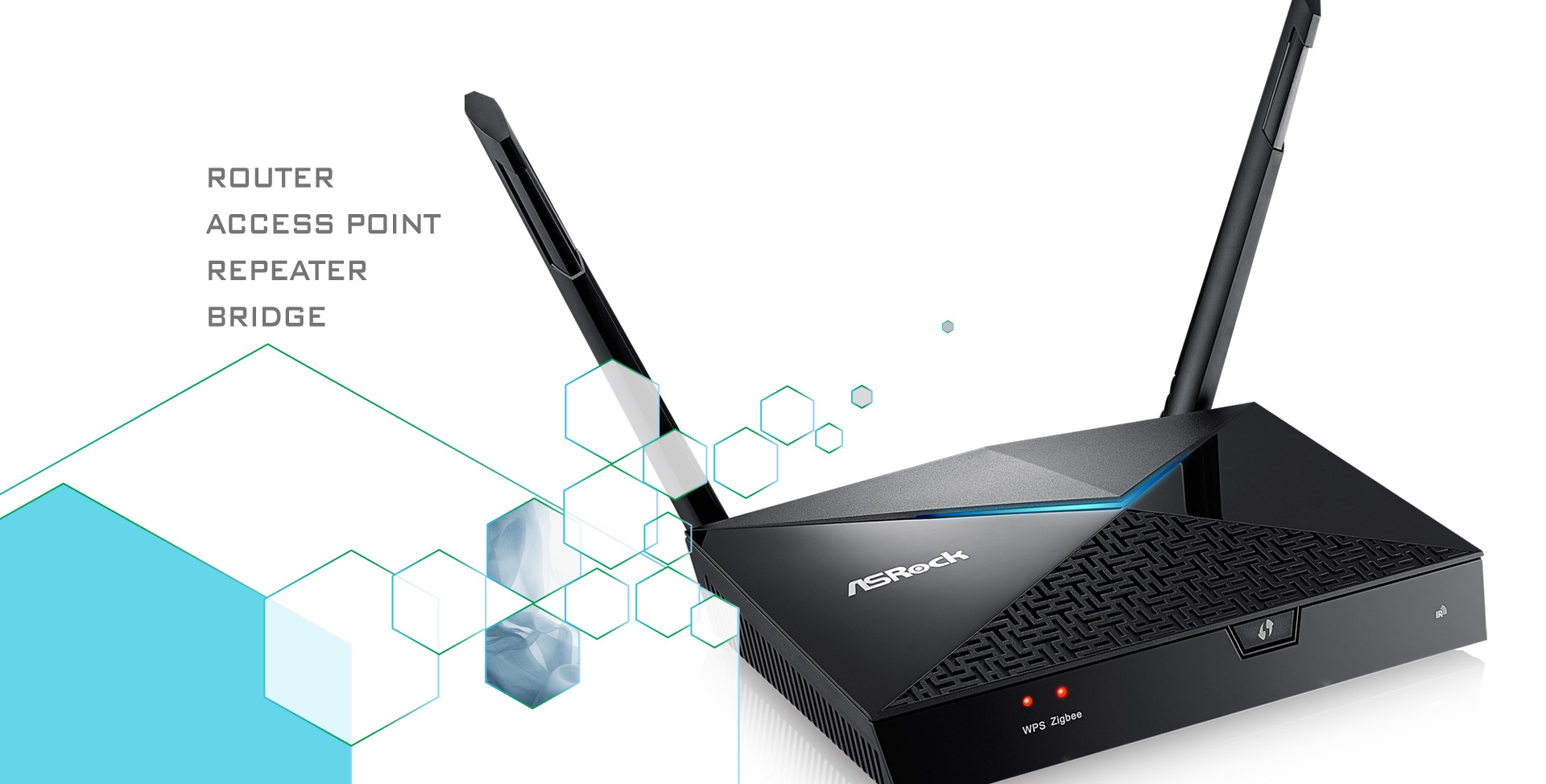

ASRock X10提供多種過往只出現在高階路由器的使用模式。通過簡單的設定,X10路由器可以快速地變成一個AP或網卡。
路由器模式:X10是一種具有NAT和DHCP伺服器功能的WiFi路由器。
AP模式:X10與另一個獨立路由器一起共同運作。
中繼模式:設置X10爲無線中繼器,以增強WiFi網路訊號。
橋接模式:X10與另一個獨立路由器一起工作,僅提供訊號轉發功能。



多用戶、多輸入、多輸出技術——眾所皆知的MU-MIMO技術允許Wi-Fi路由器同時與多個設備傳輸訊號。這減少了每一台設備的等待訊號時間,並極大地加快了你的網路速度。考慮到普通家庭平均有8台設備同時在爭奪頻寬,MU-MIMO將會越來越多地改善你的WiFi體驗。


除了一般的SSID, ASRock X10還能夠建立一組分離的兒童專用SSID。該SSID增強了家長控制功能,將互聯網加入了如操作時間表、關鍵字過濾、URL過濾等功能。同時,成人仍然可以使用原始的SSID,在網上盡情享受所有內容。ASRock X10也爲造訪的客人提供了另一種SSID。透過隔離特定的SSID,任何過濾器功能或限制性設定,都不會對其他SSID產生影響。


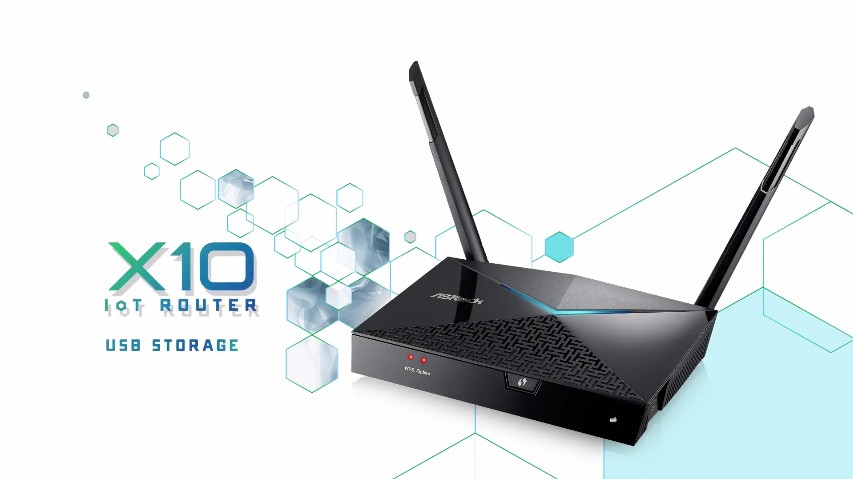
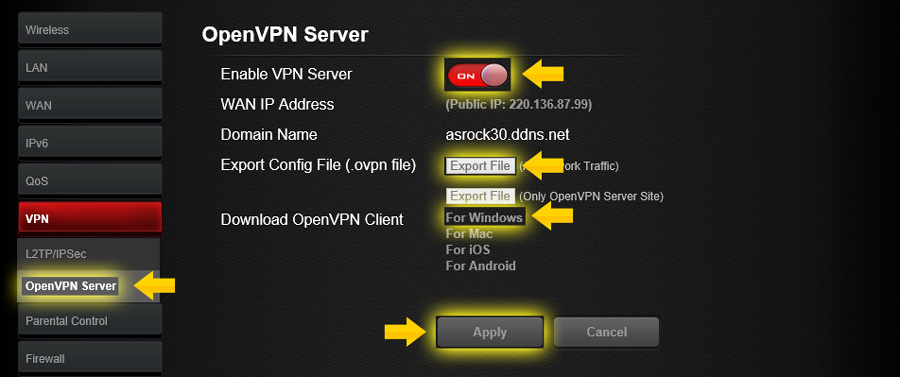
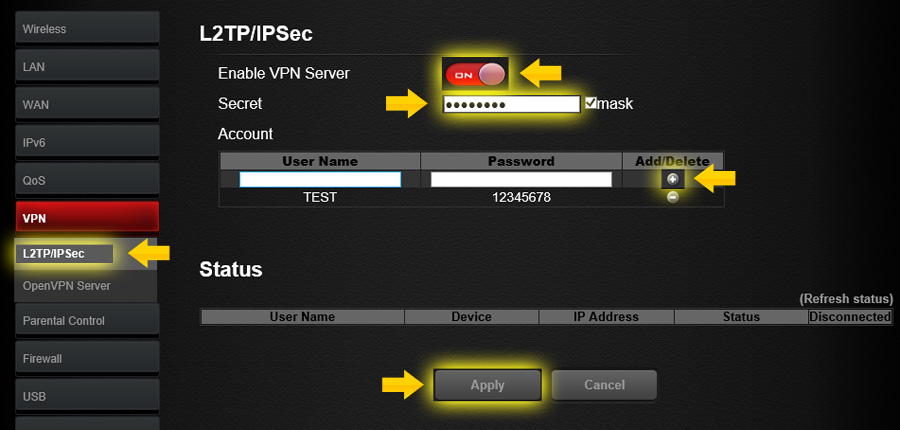
ASRock X10提供了多種撥號方式的VPN伺服器功能,包括高安全性L2TP/IPSec和OperVPN。用戶可以輕鬆地將他們的家庭網路和遠端用戶端連接起來,並共享文件。此外,遠程行動設備也可以通過DLAN協定訪問X10的USB儲存設備,如音樂、影片、圖片串流等。

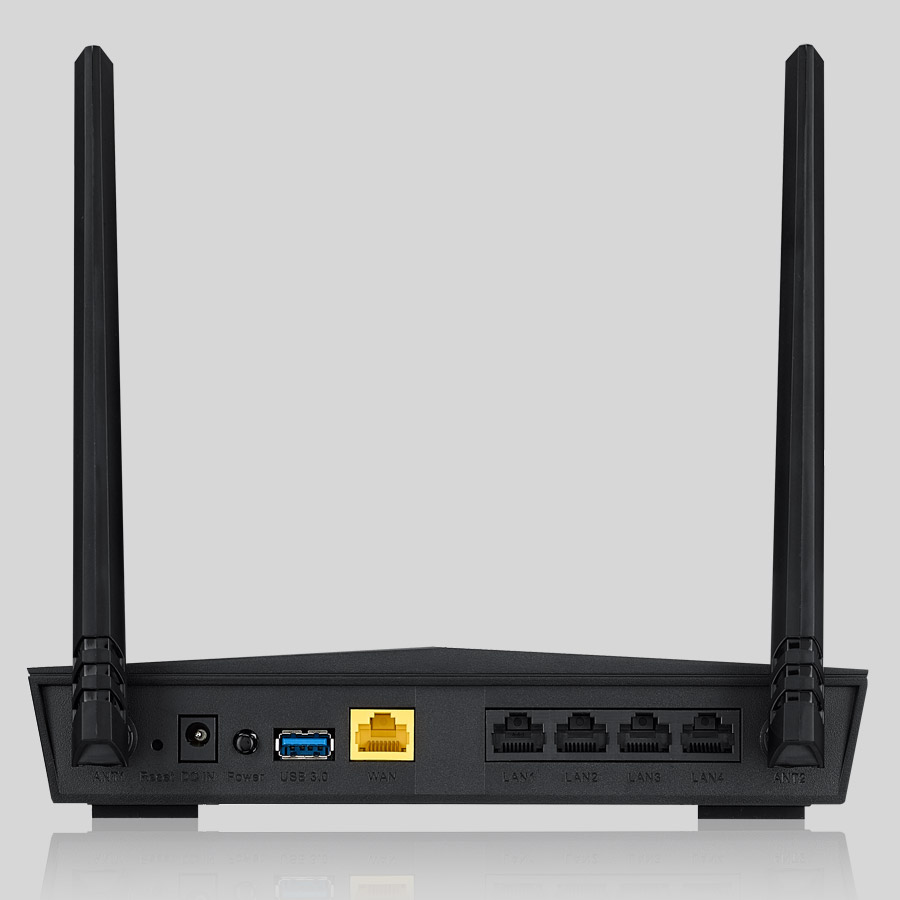
X10的高增益天線比標準天線具有更強的信號強度和更大的覆蓋範圍。每根5 GHz/2.4GHz波段的天線雙波段可達5.7 dBi (2.4GHz) + 5.4 dBi (5 GHz),與標準天線相比。全向偶極天線的設計和波束形成技術增強了WiFi信號和覆蓋範圍,提高了連結性能。

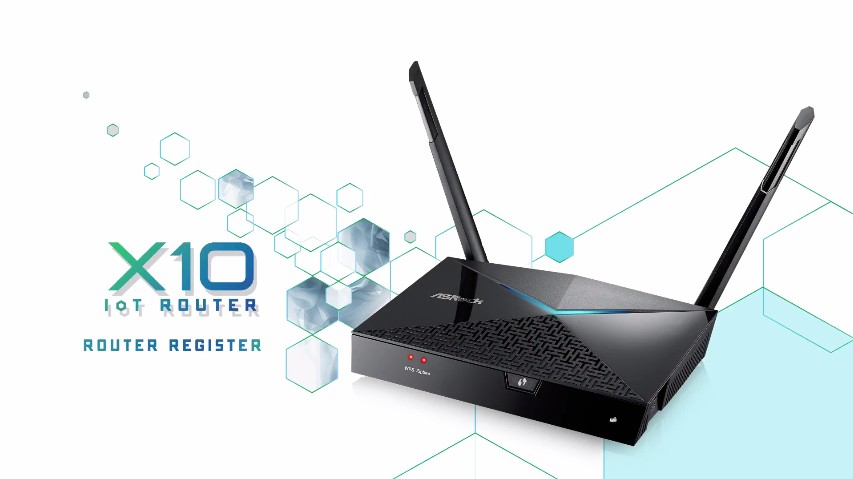
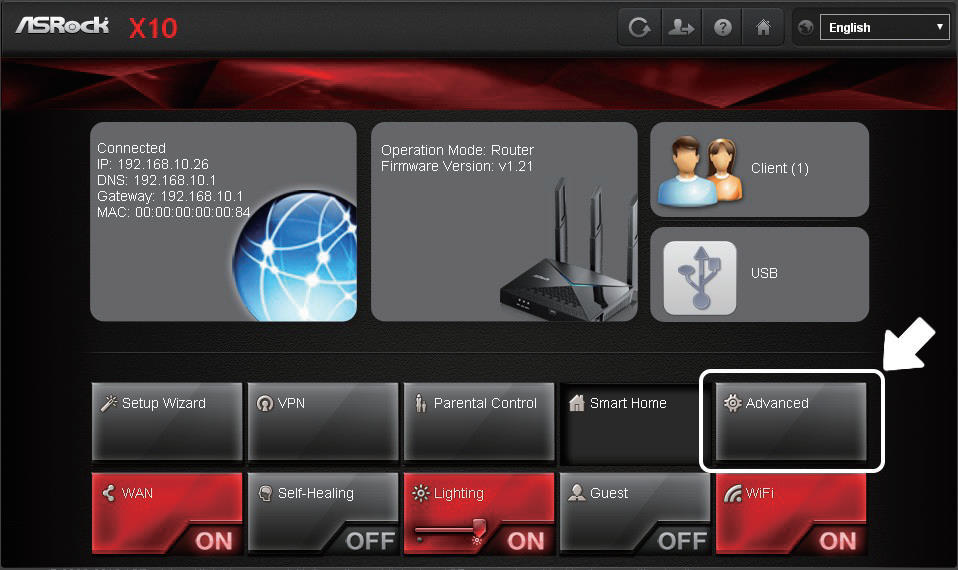
Register X10 router and add router into.
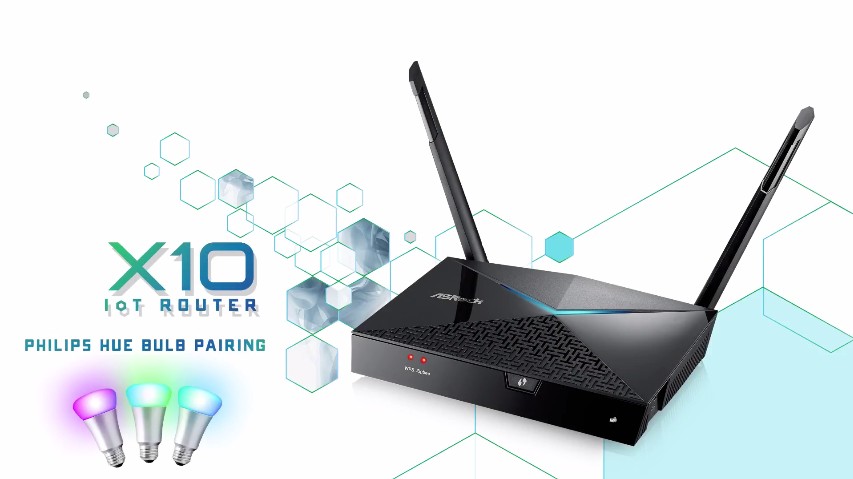
To pair Philips hue and make connection with X10.

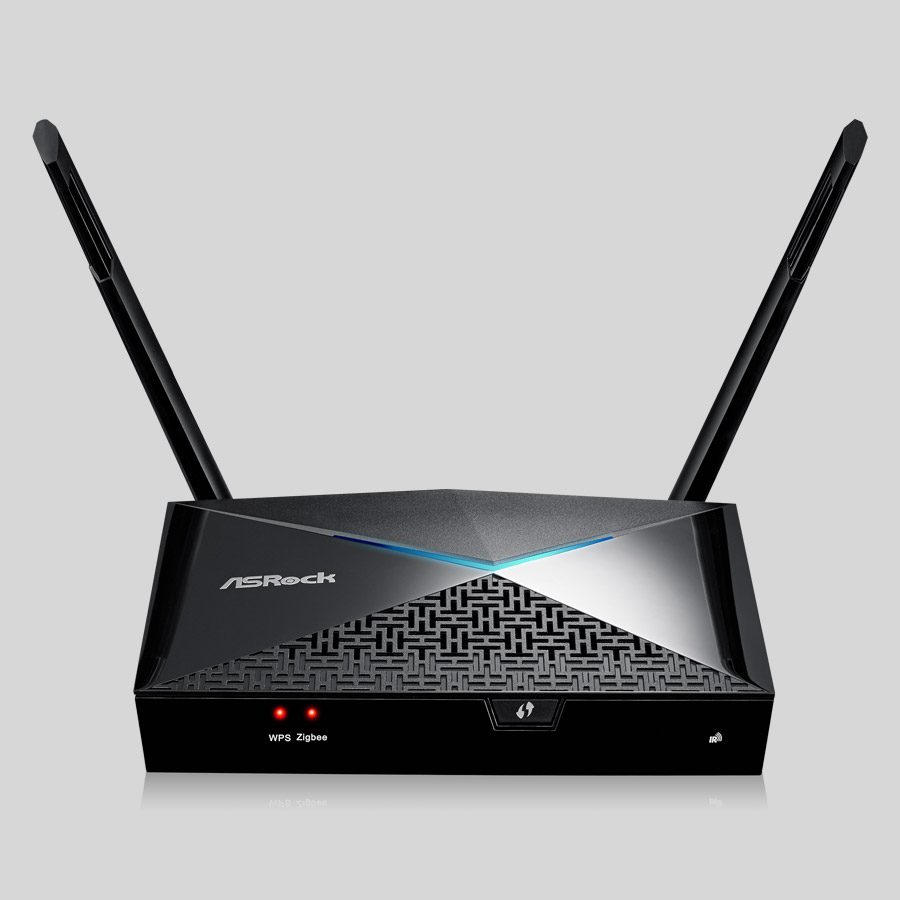
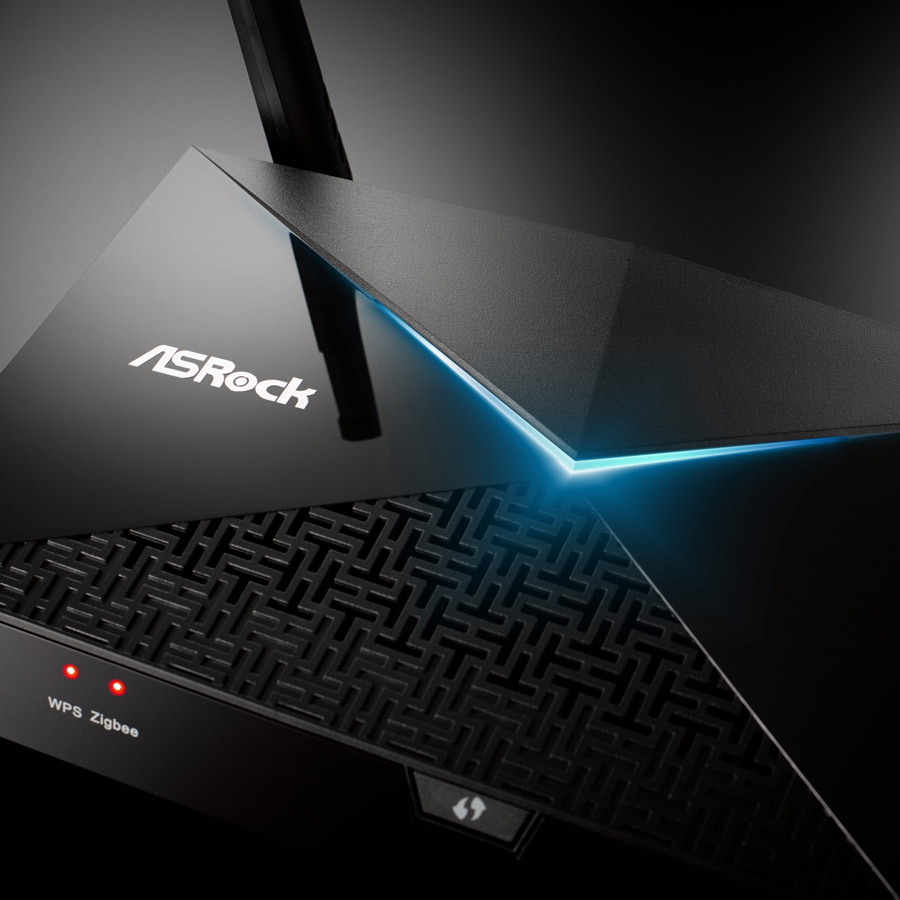
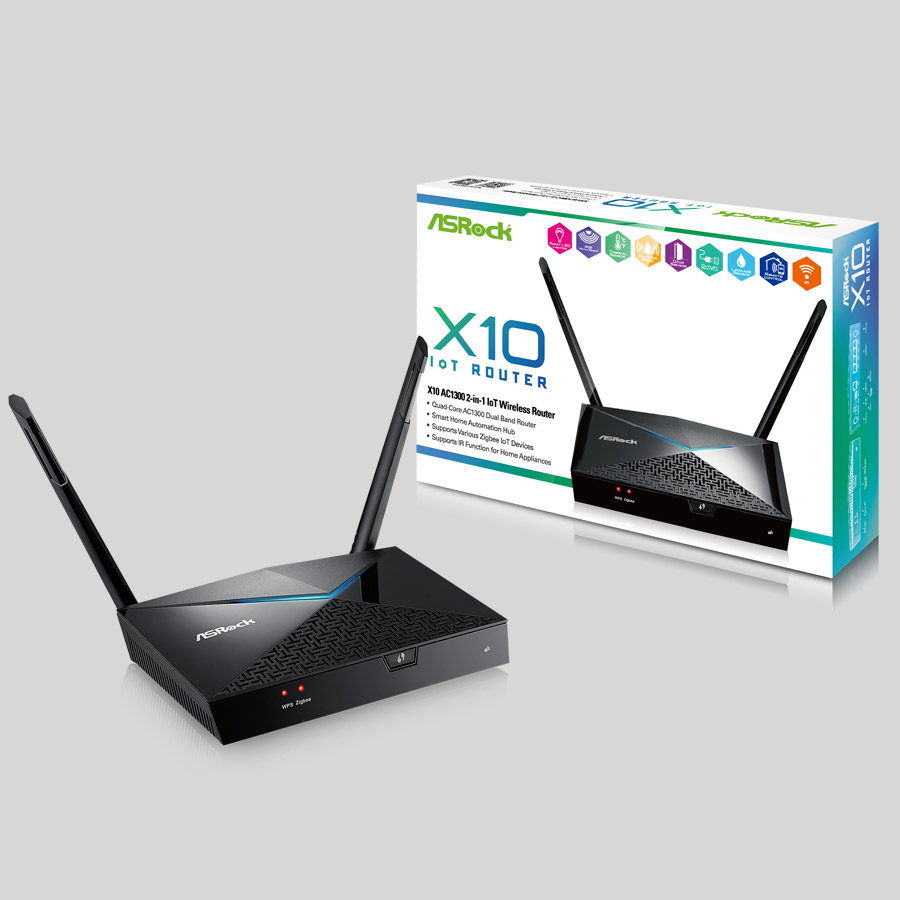



| 是 LED 狀態指示燈。 | |||
|---|---|---|---|
 閃爍深藍色 |  常亮深藍色 |  閃爍紅色 | 常亮紅色 |
| 正在開啟 | 已連接到互聯網 | 未檢測到 ADSL 數據機/ WPS 連接失敗 | 測到數據機,但無互聯網連接 |
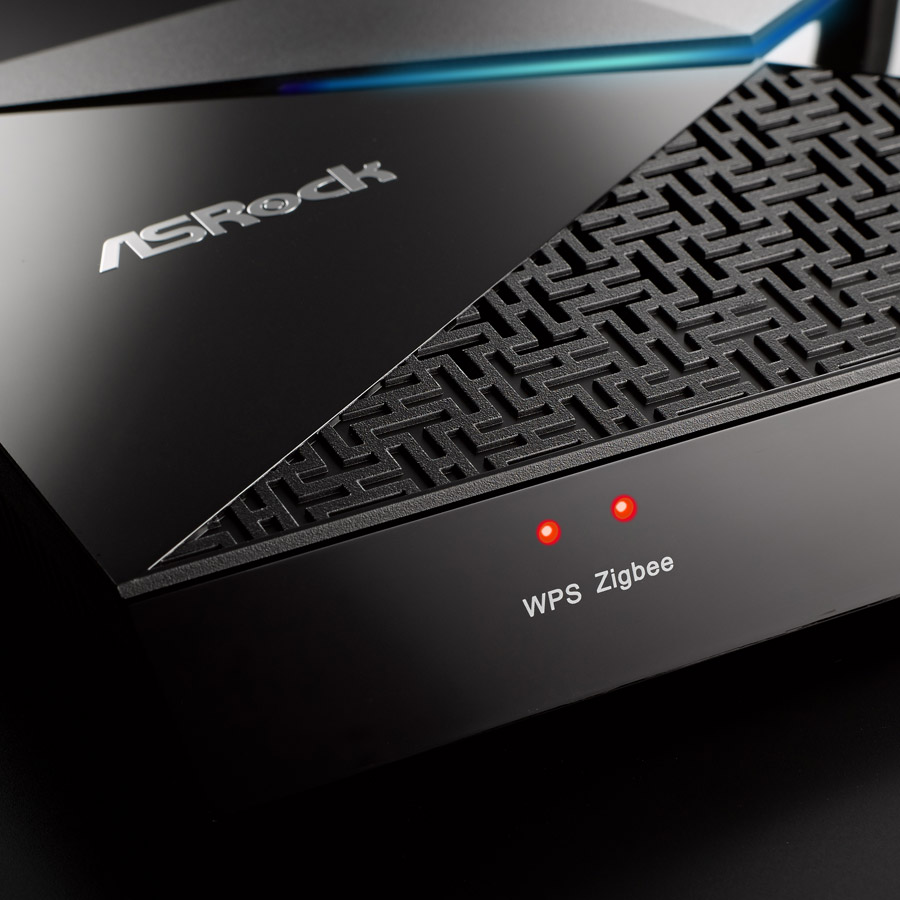
| WPS 指示燈 | |
閃爍紅色 |  常亮紅色 |
| 正在連接到開啟 WPS 的設備 | WPS 連接 |


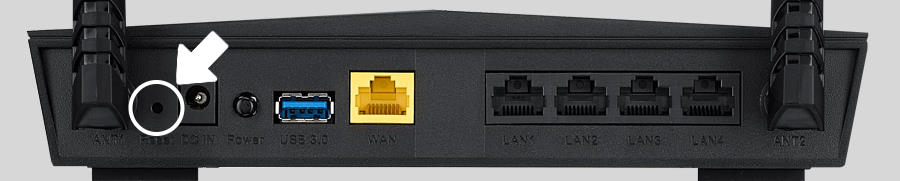


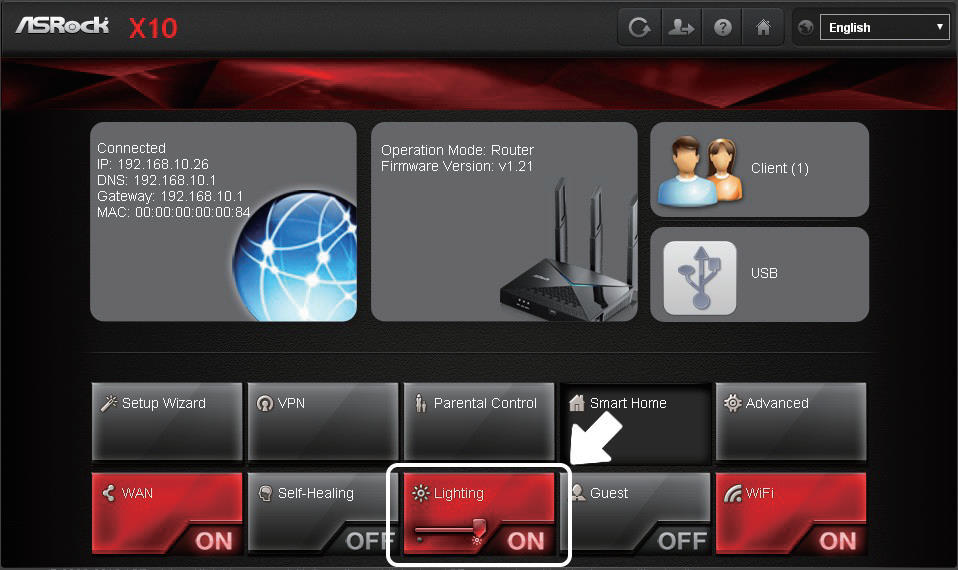


http://forum.ASRock.com/forum_topics.asp?FID=17&title=networking-products