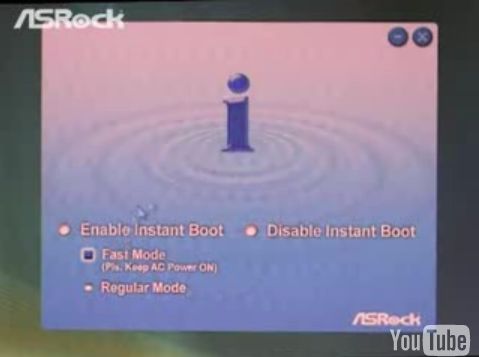
华擎即时开机功能
大多数人在日常使用电脑时不愿意关机,每天我们都会保持电脑开机状态并24小时运行,因为电脑的每次开机时间太长!
现在,我们有一个好消息要告诉您,华擎突破技术障碍并独创新技术,让您一眨眼间便能完成开机!它不仅节能、省钱,更有助于提高系统运行速度。
* 此功能仅适用于单个用户 (未设定系统帐号和密码)
* 开机时间取决于硬体配置。


»传统开机与华擎即时开机相比较
| 传统开机 | 华擎即时开机 |
| 快速模式 | 正常模式 |
| 开机时间 |
劣
 |
优
 |
良
 |
- 即时开机的开机时间(3~4秒)比传统开机时间(50~60秒)快十倍!
- 甚至正常模式(Regular mode,20~22秒)也比传统开机模式快三倍。
»不关机与华擎即时开机相比较
| 不关机 | 华擎即时开机 |
| 快速模式 | 正常模式 |
| 操作系统的健康 |
差
 |
优
|
优
|
| 功耗 |
劣
|
优
|
优
|
- 华擎即时开机确保操作系统的健康。
不关机可能会让系统变慢,累积的垃圾数据会导致应用程序无响应或者系统当机。
- 华擎即时开机仅消耗1~3瓦的电力。
不关机系统会消耗60~100瓦的电力,功耗是即时开机的50倍以上。
»标准S3/S4与华擎即时开机相比较
| S3 | S4 | 华擎即时开机 |
| 快速模式 | 正常模式 |
| 操作系统的健康 |
差
|
差
|
优
|
优
|
- 华擎即时开机确保操作系统的健康。S3/S4会让系统变慢,累积的垃圾数据会导致应用程序无响应或者系统当机。
»不同关机模式的优缺点
从这个总结表中,我们可以发现华擎即时开机(ASRock Instant Boot)功能不仅在开机速度方面表现优异(3~4秒),它还保持操作系统的健康,并且更节能。
|
不关机 |
传统开机 |
S3 |
S4 |
华擎即时开机 |
| 快速模式 | 正常模式 |
| 开机时间 |
优
|
劣
|
优
|
良
|
优
|
良
|
| 操作系统的健康 |
差
|
优
|
差
|
差
|
优
|
优
|
| 功耗 |
劣
|
优
|
优
|
优
|
优
|
优
|
安装程序
- 在Windows下执行即时开机安装程序。
- 安装完成之后,在Windows桌面,您会发现一个即时开机(Instant Boot)图标。
- 双击桌面上的即时开机(Instant Boot)图标,就会弹出即时开机(Instant Boot)的主菜单。
- 在即时开机(Instant Boot)主菜单上,您可以选择“Fast Mode”(快速模式)、“Regular Mode”(正常模式)或“Disable Instant Boot”(禁用即时开机)。然后,请点击“Apply”(应用)。
- 当您想关闭电脑时,请从Windows的“Start menu”(开始菜单)选择“Shut Down”(关机)即可。
支持机种
Intel Socket 2011
Intel Socket 1366
Intel Socket 1155
Intel Socket 1156
Intel CPU 内置系列
Intel Socket 775
AMD Socket AM3+ / AM3
AMD Socket AM3 (支持 DDR3 内存)
AMD Socket AM2+ / AM2 (支持 AM3 处理器和 DDR2 内存)
AMD Socket AM1
AMD Socket FM2
AMD Socket FM1
AMD CPU 内置系列
安装
 对于购买华擎最新主板的用户,不妨享受即时开机(Instant Boot)功能!您可以从下面的链接获得最新的驱动程序和BIOS,以启用这项功能。
驱动程序/BIOS更新
即时开机视频链接
华擎特别制作了视频剪辑,示范即时开机(Instant Boot)功能的用户界面、功能以及快速开机过程。